¶ DTU设备与DTU设备相连
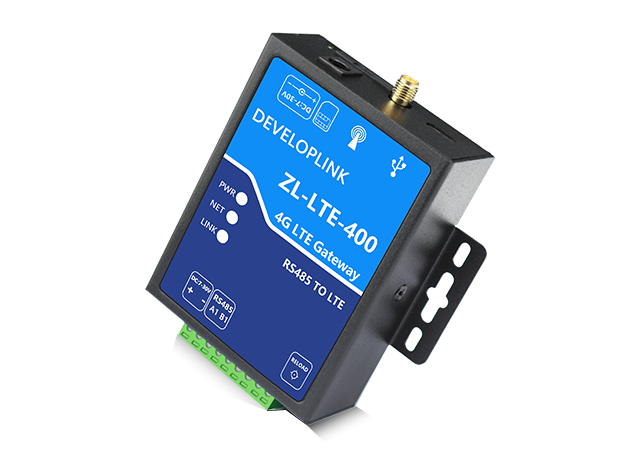
¶ 硬件准备
- 两个DTU(DTU型号可以一致,也可以不同)
- 两条USB数据线
¶ DTU平台接入
¶ 用户注册(如果已有账号可以跳过这一步)
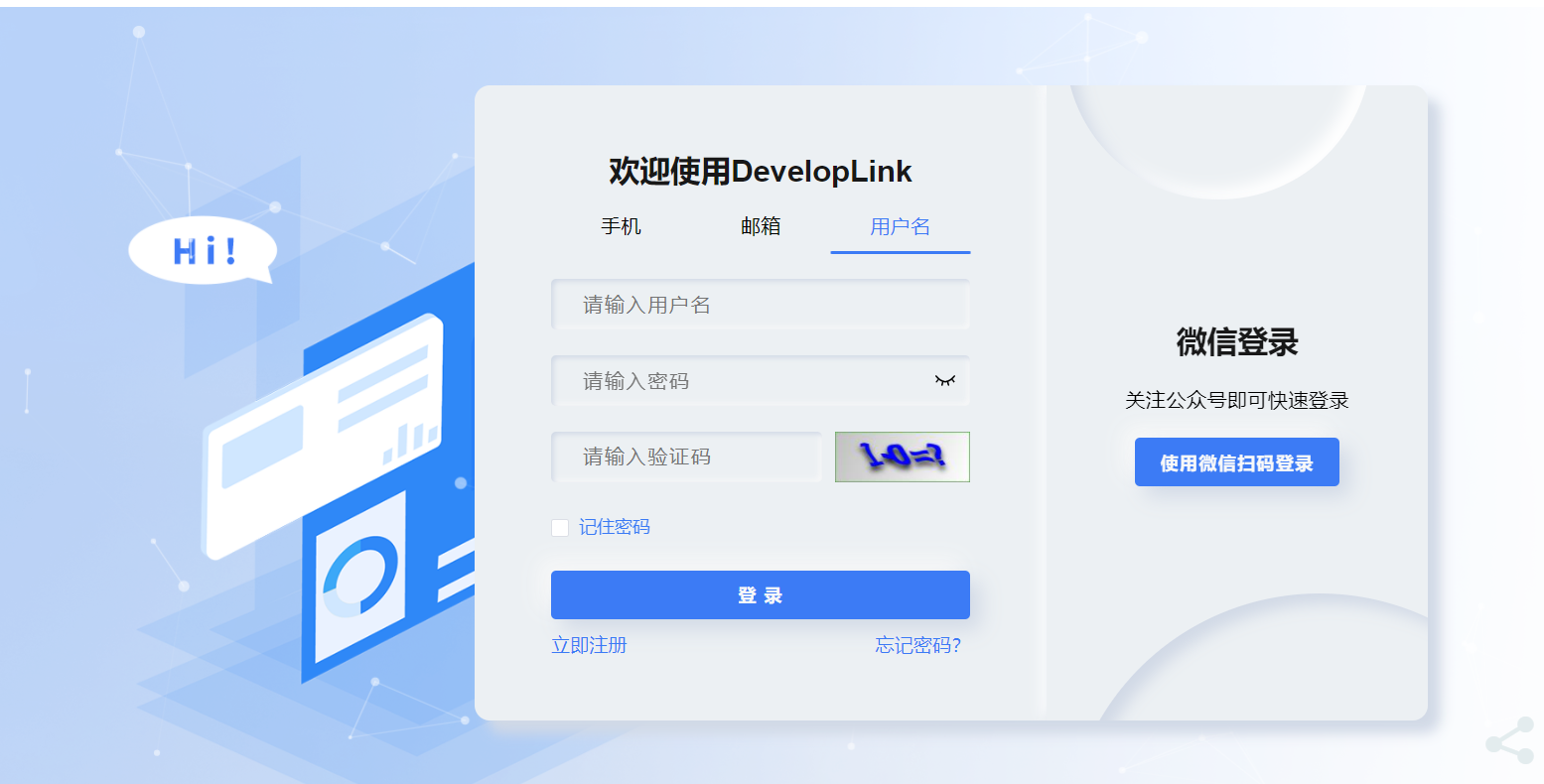
注册,登录平台 http://iotn.developlink.cloud 进入DTU管理; 注意需要填写正确的手机和邮箱格式
¶ 添加激活设备
- 使用小程序扫码添加(推荐)
如果手动添加了设备,一定要先在web端删除了,再去扫码添加。状态接着会显示蓝色待激活,重启设备联网即可(其他-控制台-重启设备)
如果手动添加了设备,一定要先在web端删除了,再去扫码添加。状态接着会显示蓝色待激活,重启设备联网即可(其他-控制台-重启设备)
如果手动添加了设备,一定要先在web端删除了,再去扫码添加。状态接着会显示蓝色待激活,重启设备联网即可(其他-控制台-重启设备)
- 激活状态
小程序扫码添加后web端固件版本会显示蓝色待激活状态,此时需要设备有网,重启设备,刷新网页变为版本数值状态,才可正常配置
手动添加的设备会显示红色未激活状态,此时需要用上位机写入识别码到设备,设备联网重启后变为版本数值状态,才可正常配置
使用微信扫码打开小程序,使用DTU管理平台账号登录,点击扫码,对准设备机身二维码扫描添加即可自动激活

注意只是让两个DTU进行连接实现透传,其他具体的传输方式协议等根据具体的方案具体实现。
点击配置,进入配置页面。由于只是将两个DTU设备连接,所以只针对网络连接进行配置说明。
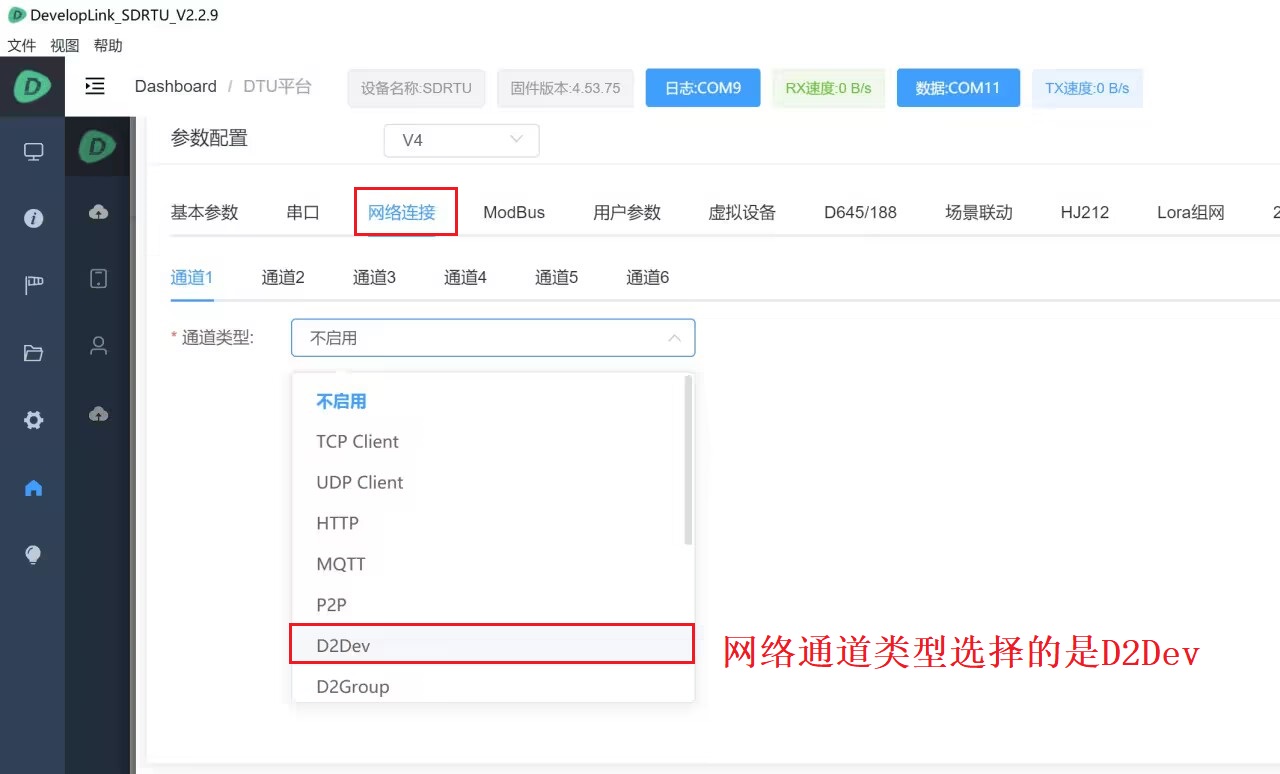
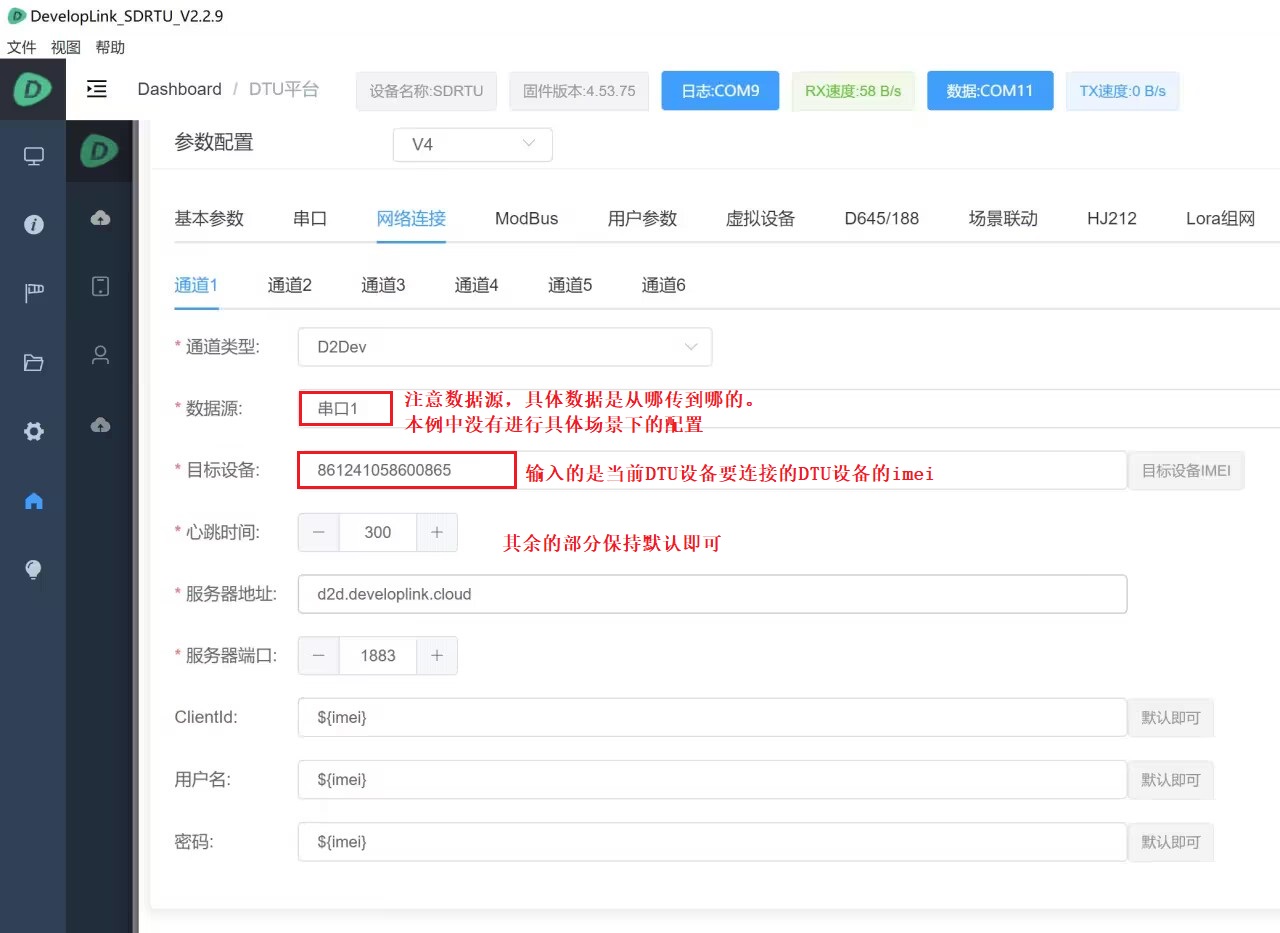
两个DTU设备的网络配置要注意数据源和目标设备的imei这两处配置的不同。
注意当一个DTU设备为采集,数据源设置为串口1,即表示它为透传,在modbus等场景下它只用配置基本参数、串口、网络连接即可。此时另外一个DTU设备只需要注意配置基本参数、网络连接、ModBus(注意这里面的数据源要选择网络通道1)即可。