¶ ZL5xx简单使用(初次配置请使用USB TYPE-C安卓数据线连接设备)
¶ 使用说明
- ZL5xx
对于以太网WIFI产品,联网需要满足以下条件: 外接电源, 连接网线, 或者连接WIFI
红色PWR指示电源状态
蓝色NET指示网络状态: 常亮表示获取到IP(并不代表能访问公网,是否访问公网和本地路由环境有关),快速闪烁约4HZ无网需要检查网络连线(如网口指示灯,绿色代表连接黄色代表数据通信),慢速闪烁约1HZ代表正在智能WIFI配网状态(启用airkiss); 新增功能,在串口有数据收发的时候,NET灯会短暂闪烁,是正常现象
绿色LINK指示服务器连接状态: 只要连上用户服务器就会亮,断开不亮
¶ 安装驱动
按照准备工作安装好USB驱动
¶ 准备工作
准备一台windows电脑,一根能传数据的Type-A转Type-C接口的usb线
¶ 连接上位机
¶ 串口连接
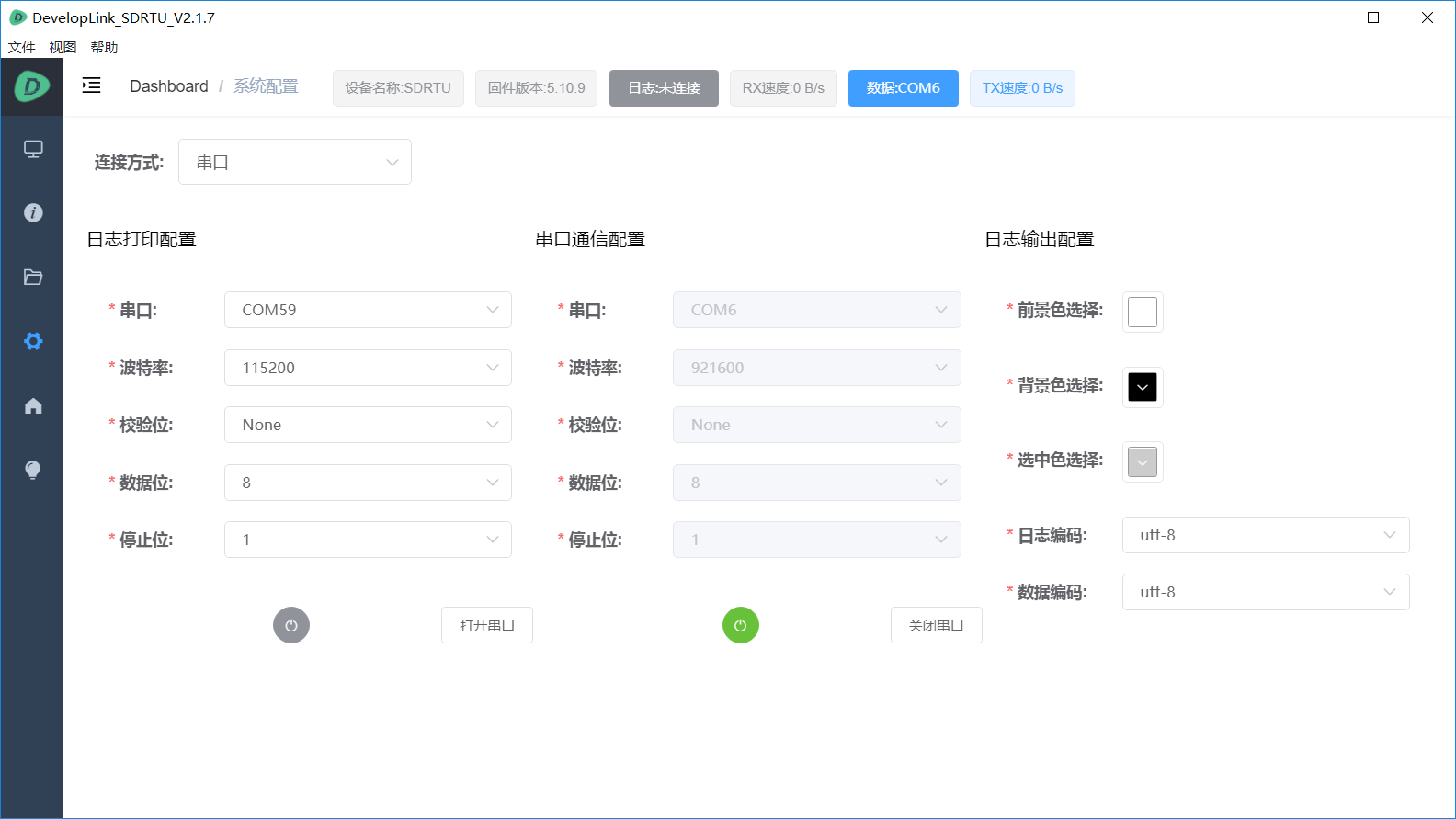
打开上位机配置窗口,选择正确的数据串口,波特率选择921600
¶ 局域网连接
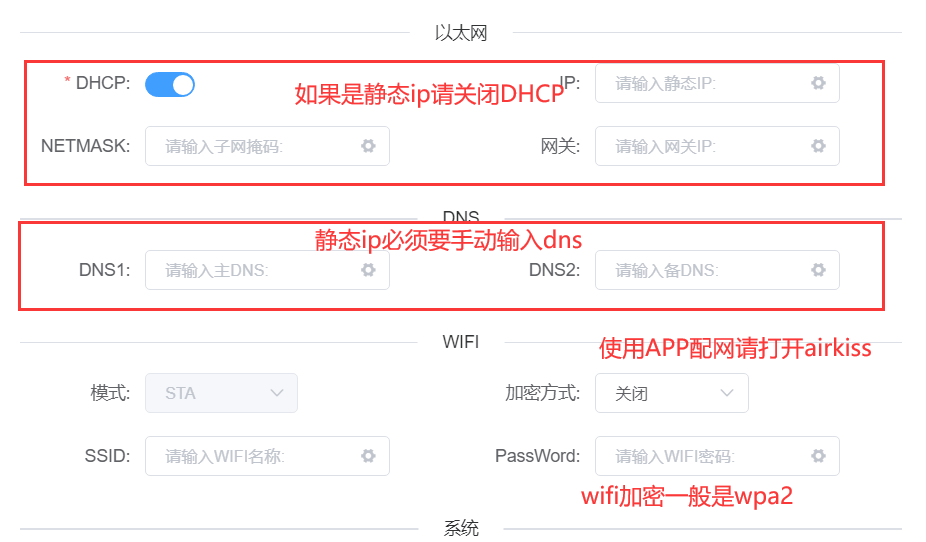
¶ 连接WIFI
关于wifi配置一定注意下面三点
- 新设备,没有配置过,可以直接在web端配置好,插一下网线,他自动就同步了web端wifi配置。
- 已经配置过一次的设置,wifi密码会保存在设备上。此时你web修改了,dtu是不会更新wifi密码的(会更新其他参数)。需要先点一次重置参数,然后可以按步骤1操作。
- 不管有没有配置过,都可以用usb或者网线使用上位机本地配置。也可以发给用户一个安卓app,用app去设置wifi
¶ 使用上位机连接WIFI
在参数版本选择V5配置
基本参数里面启用wifi,加密类型一般选择WPA2,输入网络SSID和密码。
注意SSID必须要是英文,且WIFI必须是2.4G频段
¶ 使用APP无线配置WIFI
- 在V5配置下面,基本参数里面启用wifi,加密类型选择airkiss,写入配置后,设备NET指示灯缓慢闪烁,此时进入配网模式。打开配网助手(注意目前只支持安卓)点我下载配网助手
- 打开app前需要打开手机定位信息,然后手机需要连上同一个wifi,输入wifi密码,选择广播连接,稍等几秒即可成功
¶ 基本设置
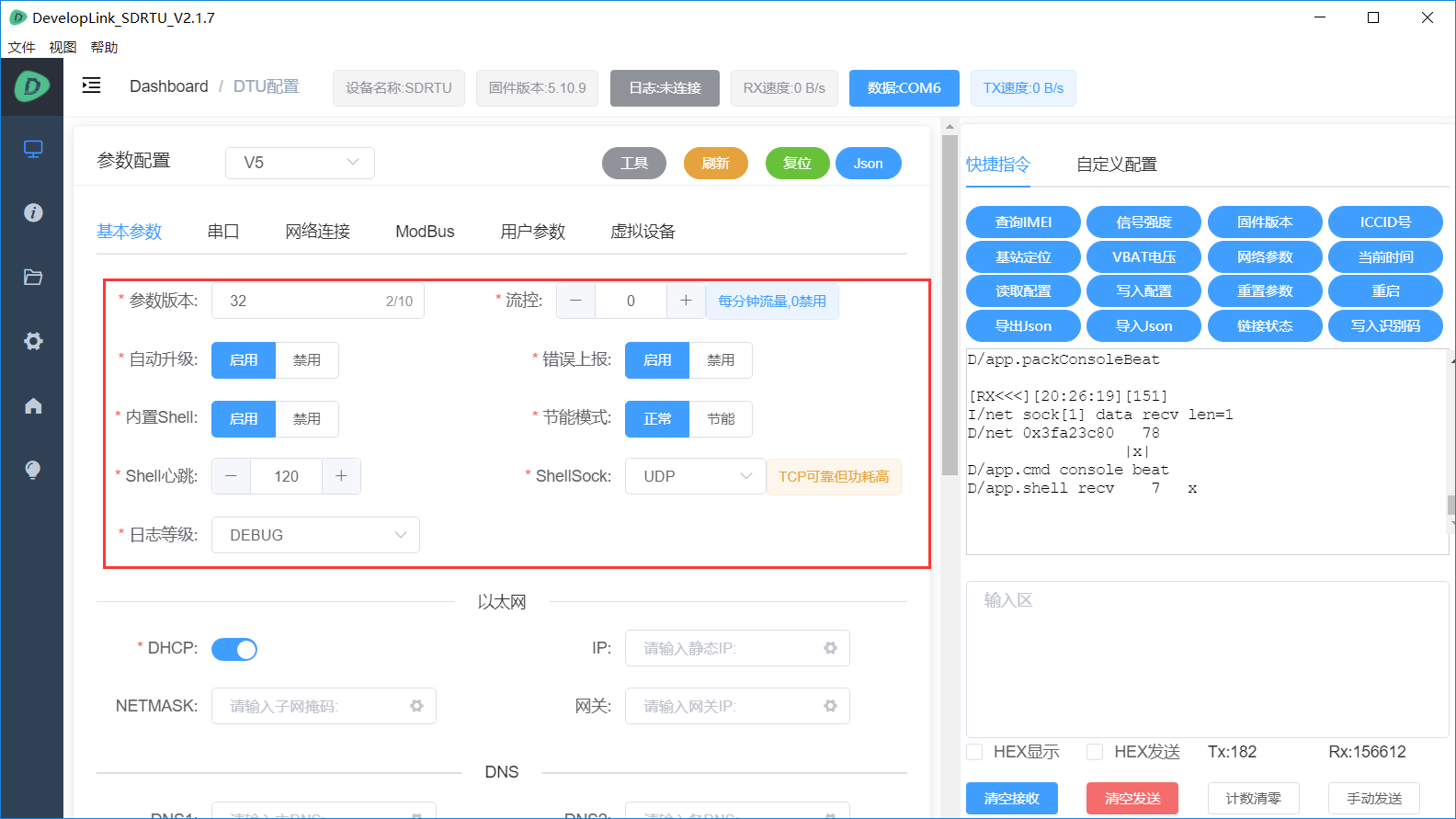
- 基本保持默认即可; 内置shell就是DTU管理平台控制台,如果关掉了,就不能采集设备信息;
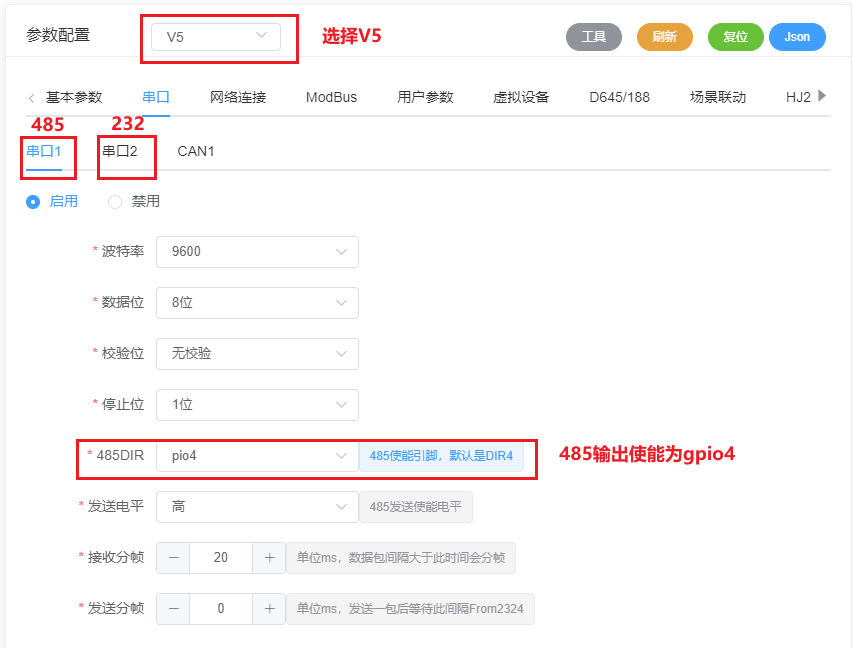
- 串口配置:
ZL500的485对应串口1,DIR为IO4; 232对应串口2
- 网络配置,以太网连接和wifi连接
¶ 使用MQTT透传
- 启用网络通道1, 类型选择MQTT,按照需要配置好服务器参数,订阅发布主题;
- 数据源选串口1即可实现和服务器透传
- 网络连接状态可以看设备LINK灯或者点击链接状态获取查看
如果是MODBUS之类上传,数据源需要选对应的自定义
注意订阅主题和发布主题不能相同
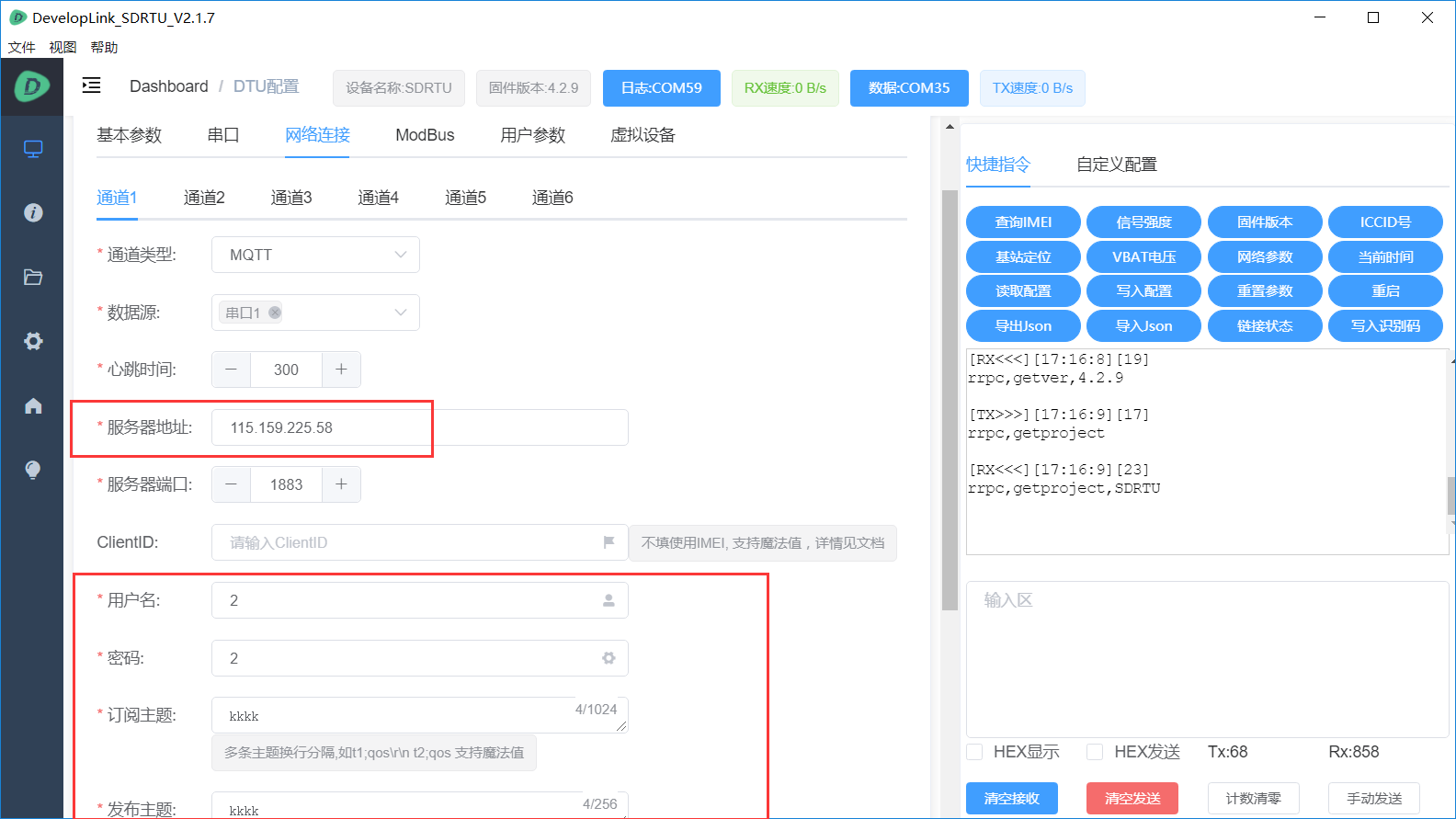
-
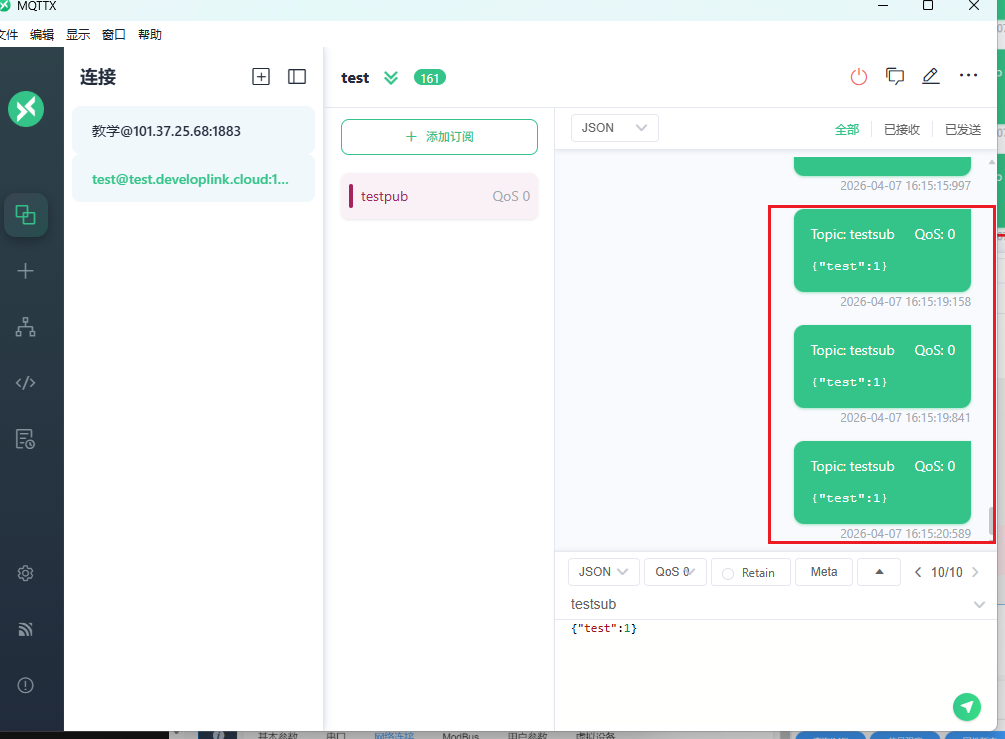
打开mqttx,按照上位机配置设置并连接
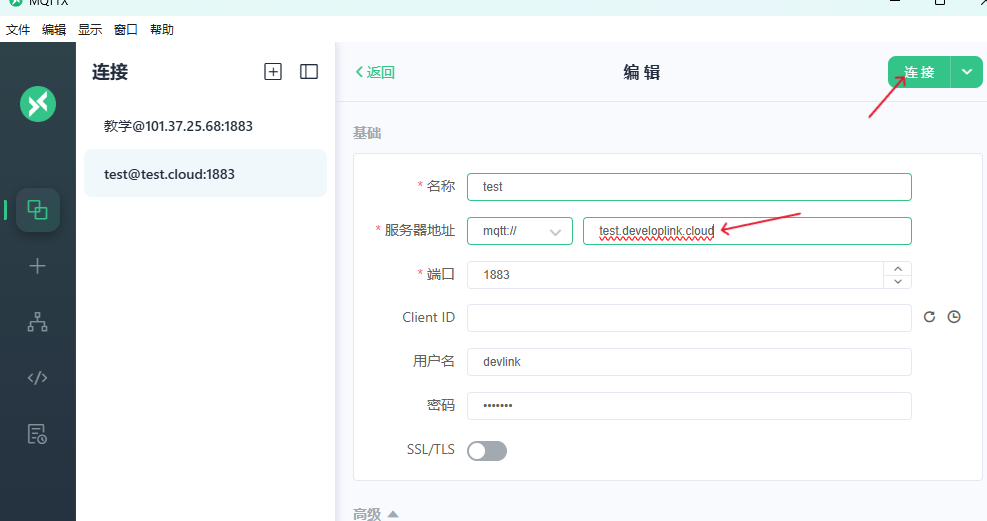
-
向设备的订阅主题发送数据
-
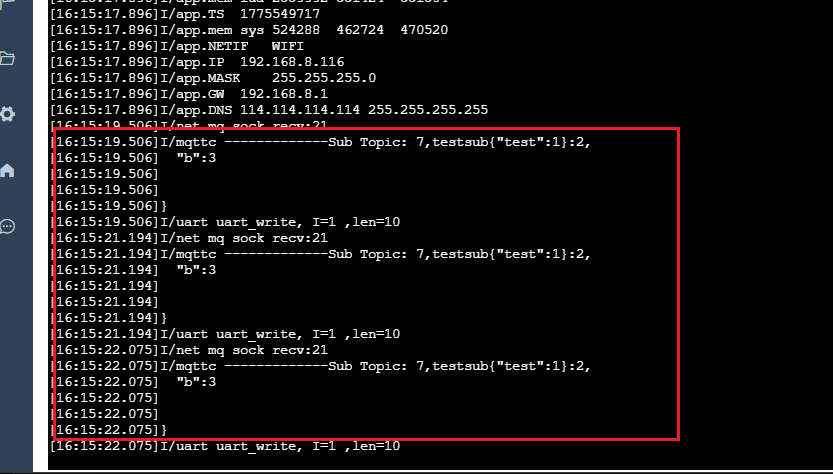
查看上位机日志可以看到数据透传成功
¶ 使用TCP透传
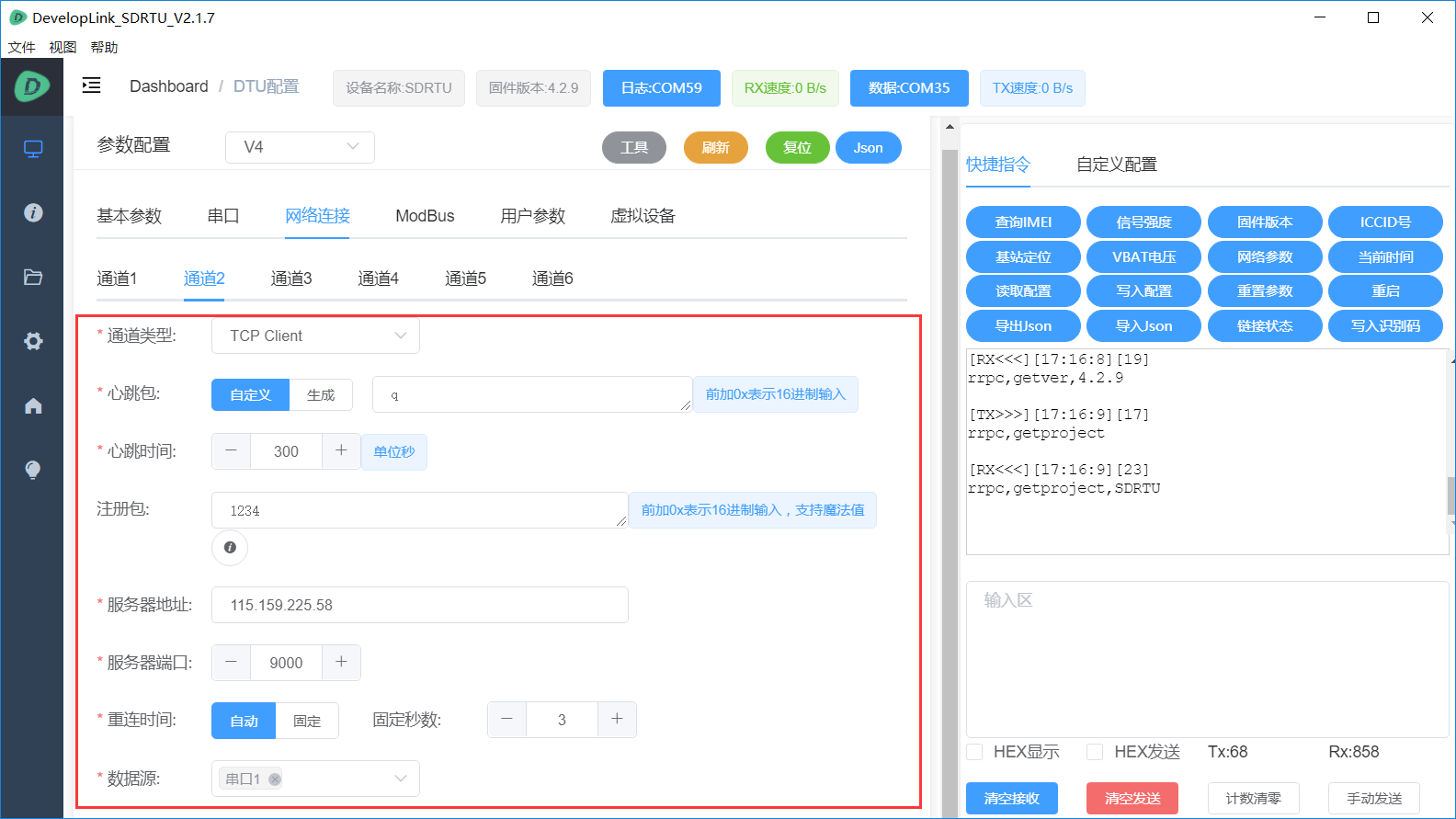
- 启用网络通道1, 类型选择TCP client,按照需要配置好服务器参数;
- 数据源选串口1即可实现和服务器透传
- 网络连接状态可以看设备LINK灯或者点击链接状态获取查看
如果是MODBUS之类上传,数据源需要选对应的自定义
-
打开tcp在线透传工具,http://tcp.devlink.cloud/
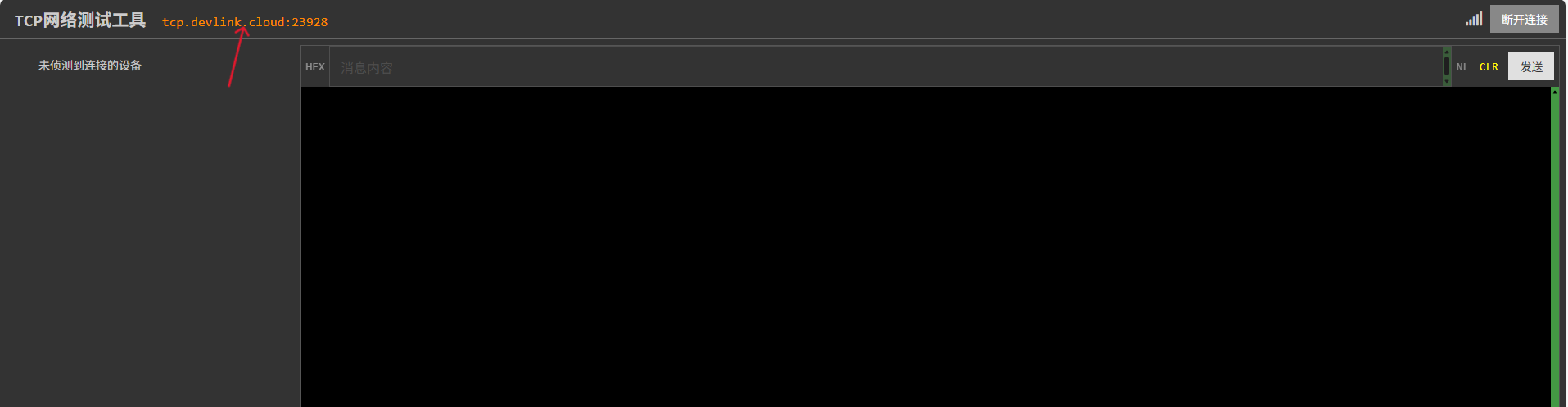
-
根据tcp透传的工具写入服务器地址和端口
-
发送数据

-
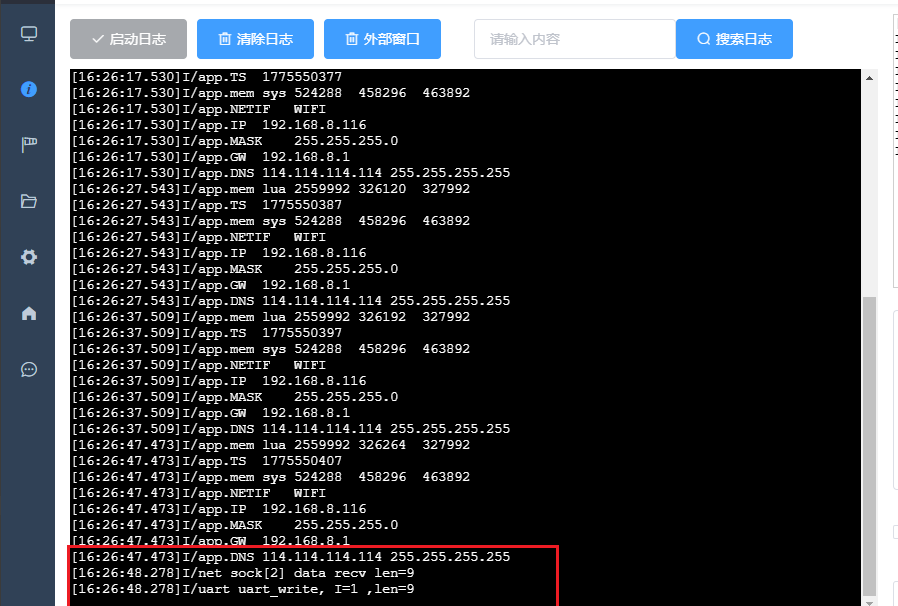
查看上位机日志可以看到数据透传成功
¶ Modbus简单使用
-
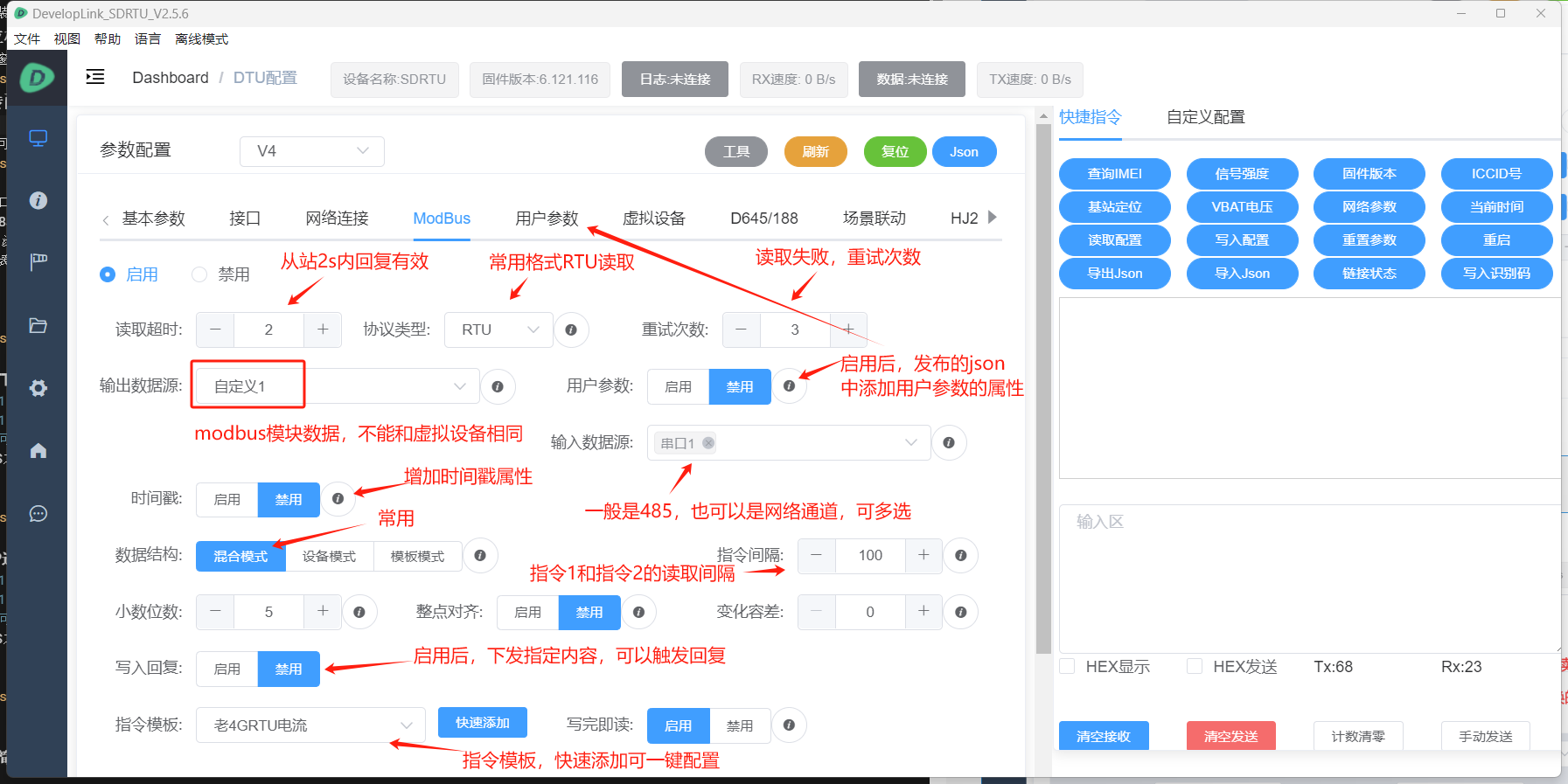
配置好串口
-
打开modbus,这里配置读取一个温度值
-
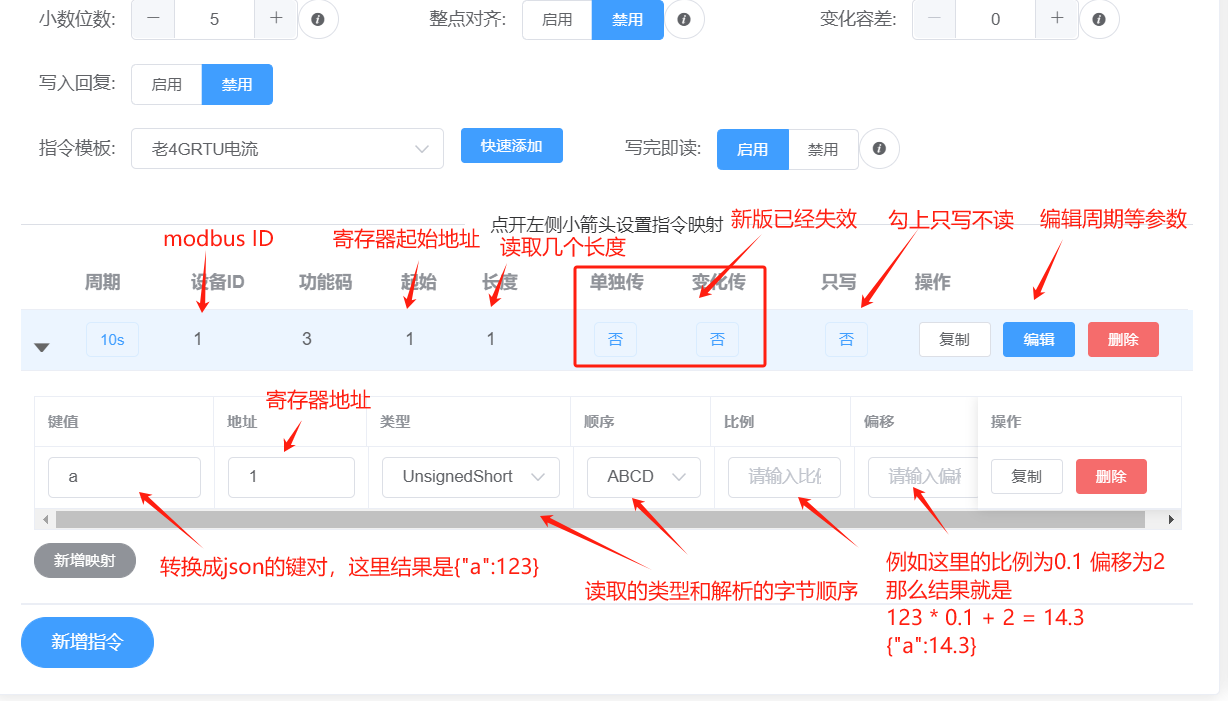
添加一个读取指令,主要是设置设备ID, 指令读取的寄存器开始地址,读取的寄存器长度;
然后添加一个转换映射
-
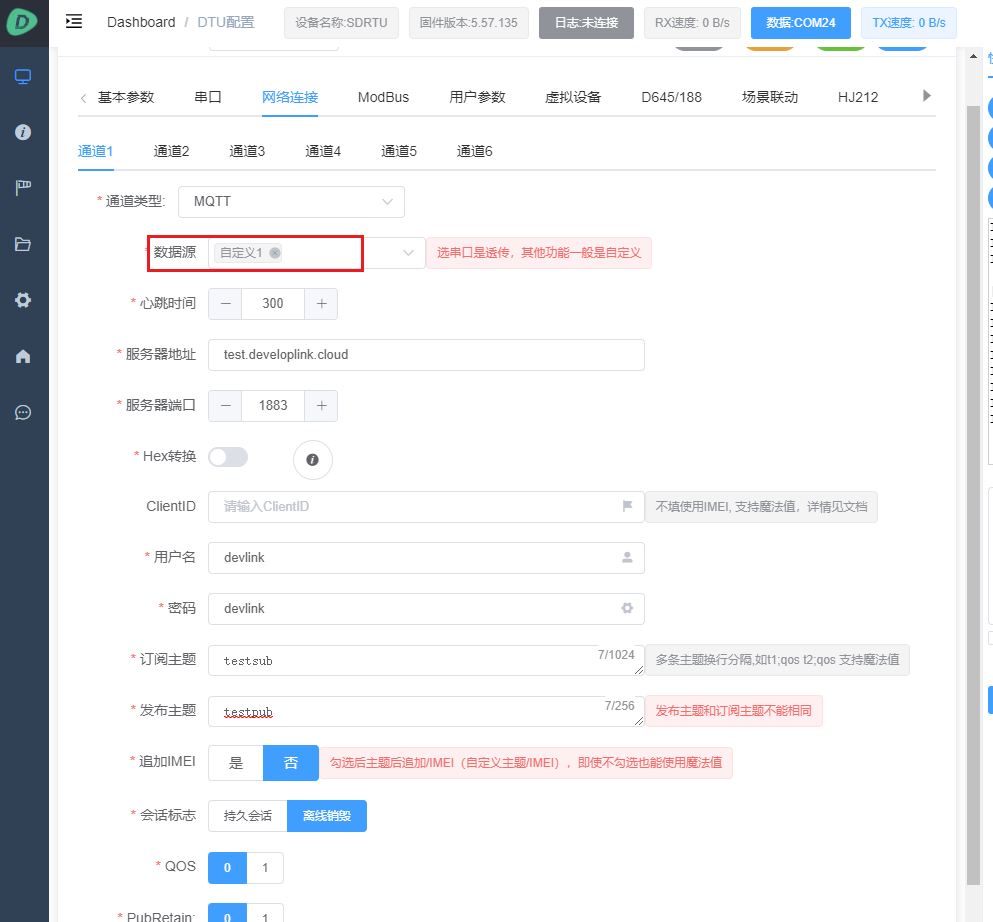
网络设置需要配置数据源,选modbus的定义名称,这里用mqtt透传测试
-
打开modbus slave按照modbus配置的键值地址填入值
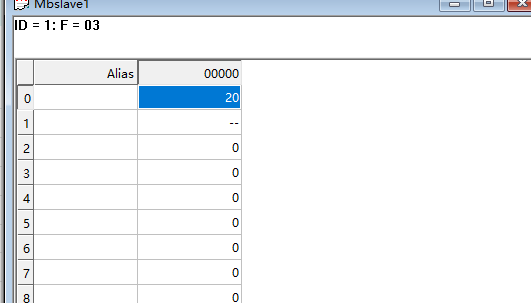
-
查看上位机日志看到modbus配置的键值按照json格式进行上传
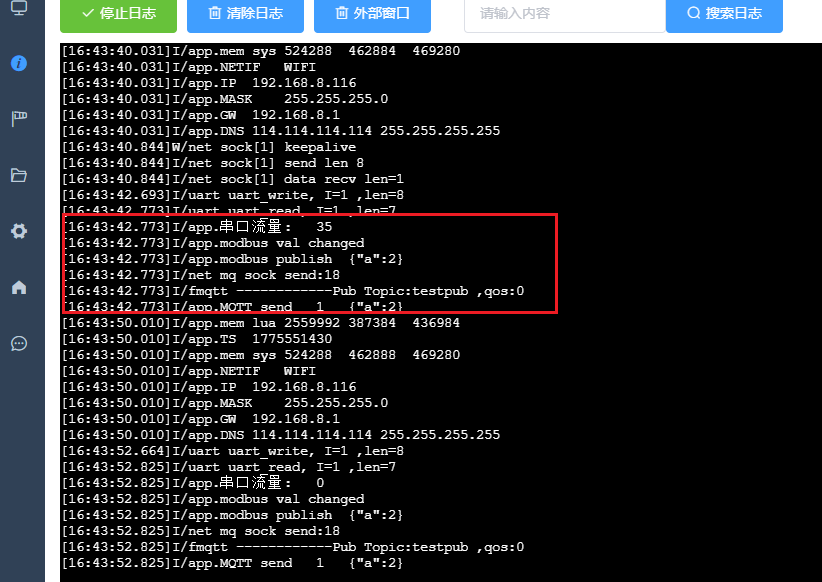
¶ V5固件下载
按住reload按钮上电,上电之后不用按
然后在点下载
下载完,出现reset然后重新上电
¶ 虚拟设备简单使用(RTU)
- 启用并设置虚拟串口
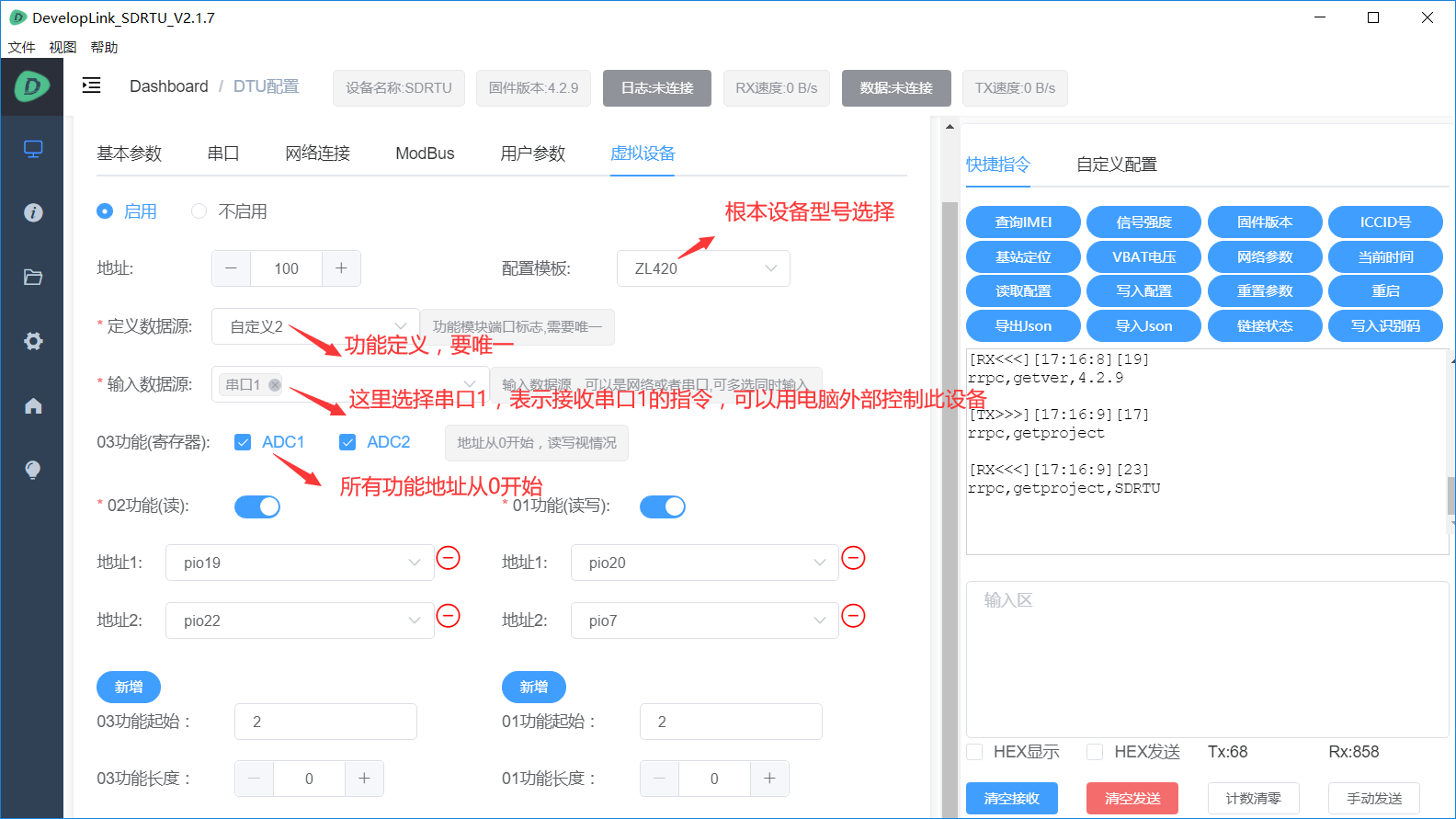
- 修改modbus配置
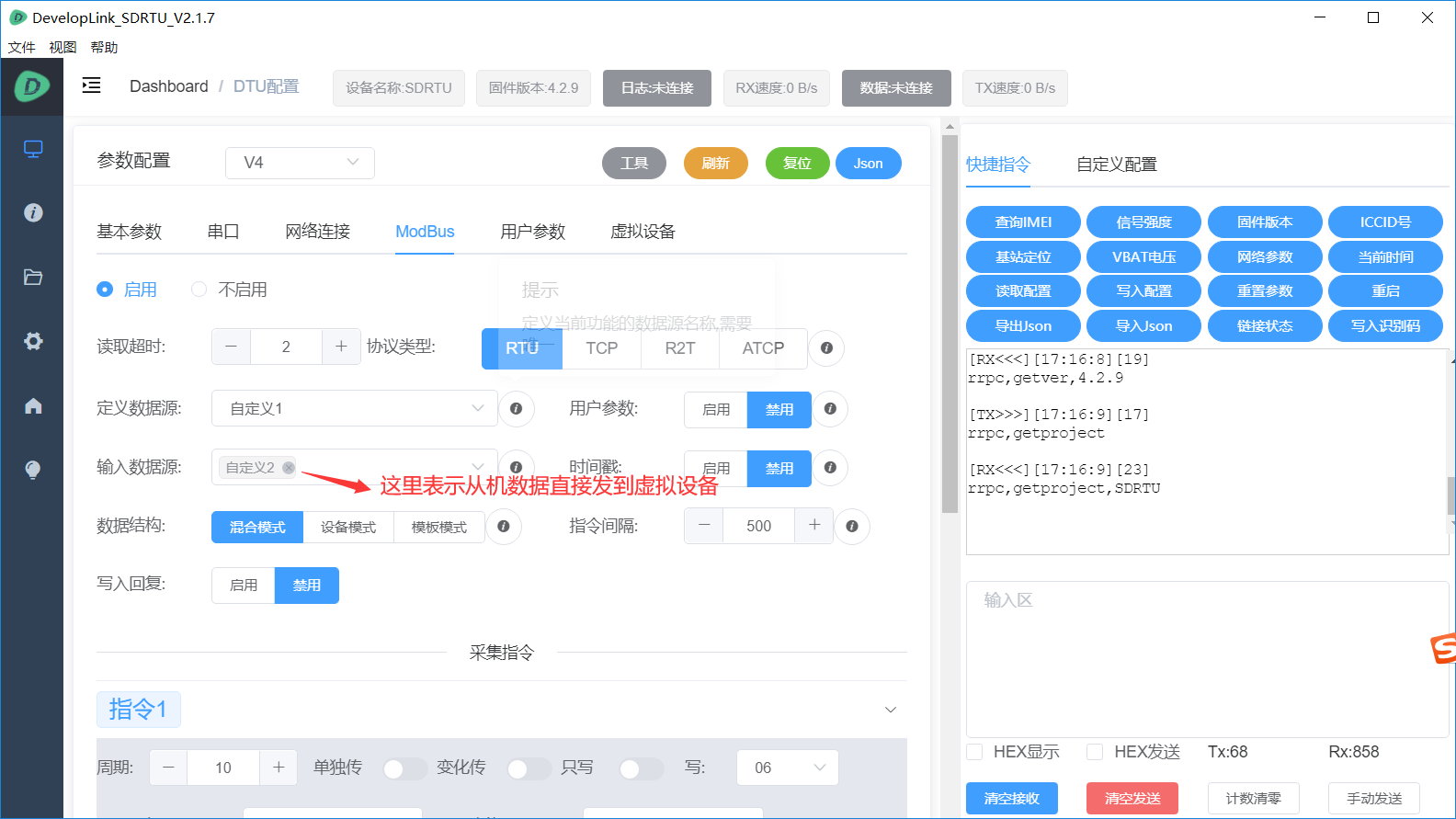
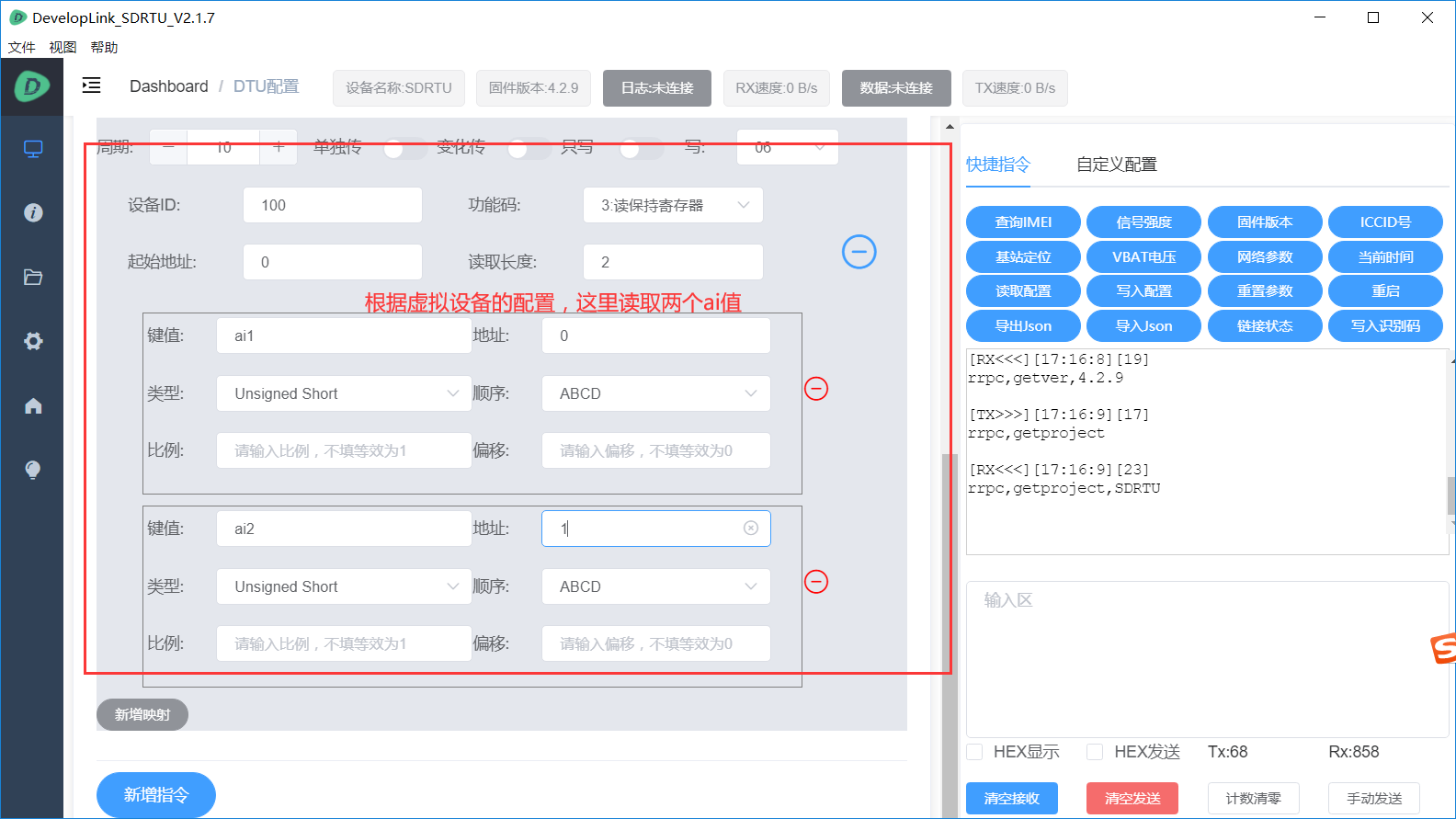
- 修改读取指令,根据虚拟设备的配置信息
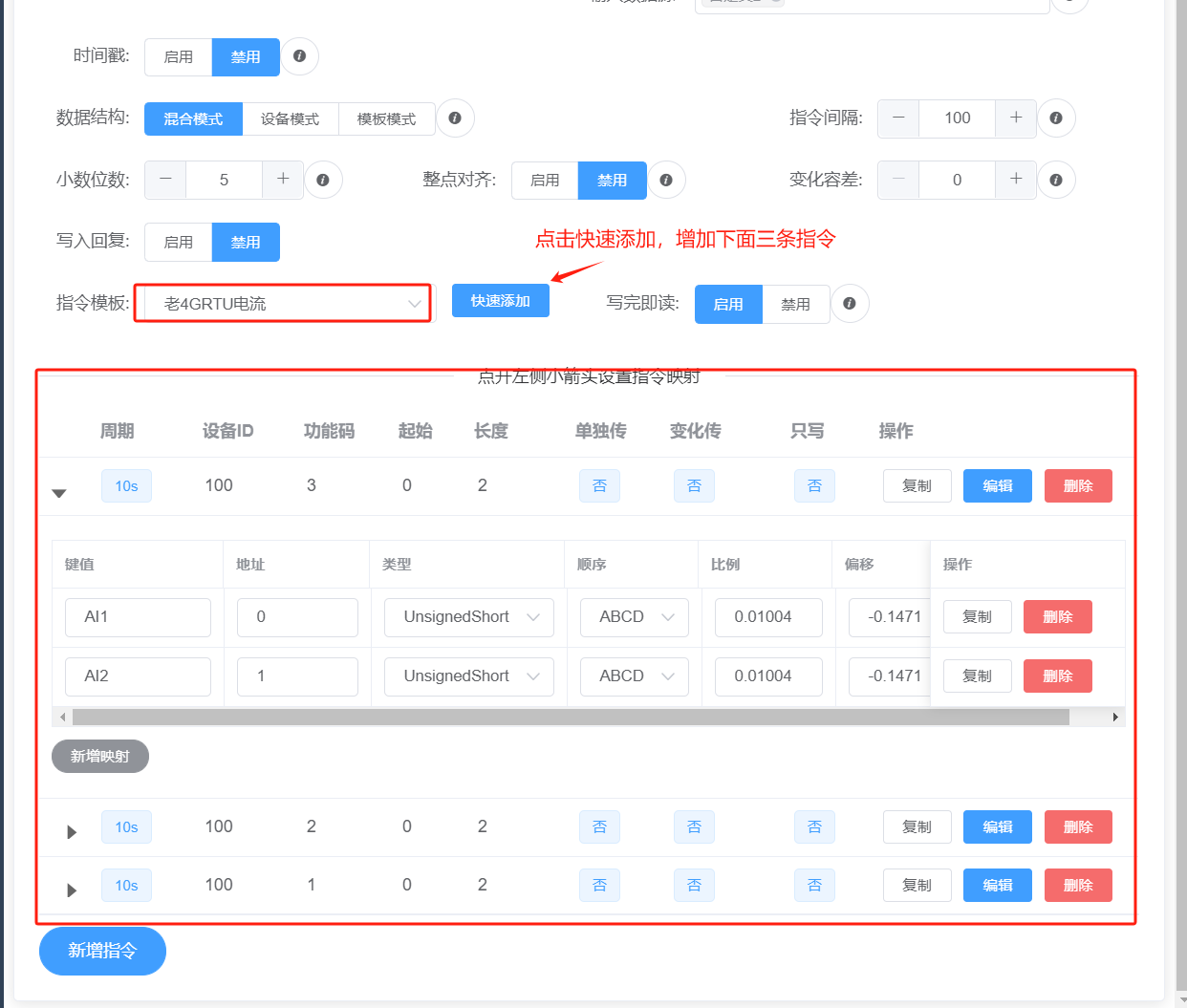
- 查看上位机日志可以看到数据已经成功读出