¶ ZApp 模块操作说明
¶ 1. ZApp 介绍
ZApp 是 DTU 的简化使用模式,将 DTU 配置与 IoT 产品、设备提前串联,实现“模板化交付、扫码即用、多人共享查看”,为用户带来开箱即用的体验。
ZApp 常见场景:
- 有预设需求的用户提前预设设备,终端用户拿到设备后直接绑定使用。
- 用户把自己的普通 DTU 切换为 ZApp,后续自己或其他用户都可以绑定查看。
- 普通版或企业版用户创建自己的 ZApp 分组和产品,用于自己或下级用户使用。
- 同一台设备需要多个账号共同查看数据。
注意:同一台物理 DTU 同一时间只能处于一种模式。普通 DTU 和 ZApp DTU 不能同时生效。
¶ 2. ZApp 与普通 DTU 对比
| 对比项 | 普通 DTU | ZApp DTU |
|---|---|---|
| 主要用途 | 自定义配置、独占使用 | 模板化交付、扫码即用、共享查看 |
| 是否支持多人添加 | 不支持,一般只能属于一个账号 | 支持多人绑定同一设备 |
| 是否必须创建 IoT 设备 | 不强制 | 必须有关联 IoT 设备 |
| 数据隔离 | 普通 DTU 数据与 ZApp 数据隔离 | ZApp 数据单独存储 |
| 删除行为 | 删除普通 DTU 记录 | 需要区分解绑、所有者删除、提供者删除 |
| 模式切换 | 可转为 ZApp | 可转回普通 DTU |
¶ 3. 关键角色
¶ 3.1 提供者
提供者是创建或预设 ZApp 设备的一方。
提供者通常负责自己创建的 ZApp 分组、ZApp 产品和预设设备的维护。
¶ 3.2 所有者
所有者是当前实际拥有或管理该物理设备的一方。
所有者来源:
- ZApp 预设完成且未自动绑定时,第一个绑定成功的用户会成为所有者。
- 普通 DTU 转 ZApp 时,当前普通 DTU 所有者继续作为所有者。
- 新增 ZApp 时如果开启“自动绑定”,当前账号会自动绑定,并在设备无所有者时成为所有者。
- ZApp 转移后,接收方成为新的所有者。
¶ 3.3 绑定者
绑定者是把某台 ZApp 添加到自己账号下查看的用户。
绑定者只拥有自己的绑定关系。解绑只影响自己,不影响其他绑定者。
¶ 4. 权限与可见性
| 可见性 | 说明 | 权限 |
|---|---|---|
| 私有 | 只有创建者可见和使用 | 普通版和企业版用户均可创建 |
| 下级公开 | 创建者及下级组织可见和使用 | 普通版和企业版用户均可创建 |
| 平台公开 | 平台范围内的账号可见和使用 | 仅企业版用户可创建 |
注意事项:
- 非创建者对公开分组、公开产品通常只能查看和使用,不能编辑或删除。
- 如果看不到某个 ZApp 分组或产品,请确认创建者、组织路径、可见性和账号权限。
- 平台公开不是普通版能力。
¶ 5. ZApp 的三种创建方式
ZApp 进入系统主要有三种方式:
- 用户绑定已预设的 ZApp。
- 普通 DTU 转 ZApp。
- 自行创建 ZApp。
三种方式的使用场景、所有者归属和自动绑定行为不同。
¶ 6. 方式一:用户绑定已预设的 ZApp
¶ 6.1 适用场景
有预设需求的用户已经提前通过“新增 ZApp 设备”完成预设,终端用户拿到设备后通过扫码或输入设备编号绑定。
¶ 6.2 手机端添加设备
扫描下方二维码,登录平台账户。

点击扫码添加绑定设备 (如果出现添加失败提示,请联系技术客服)
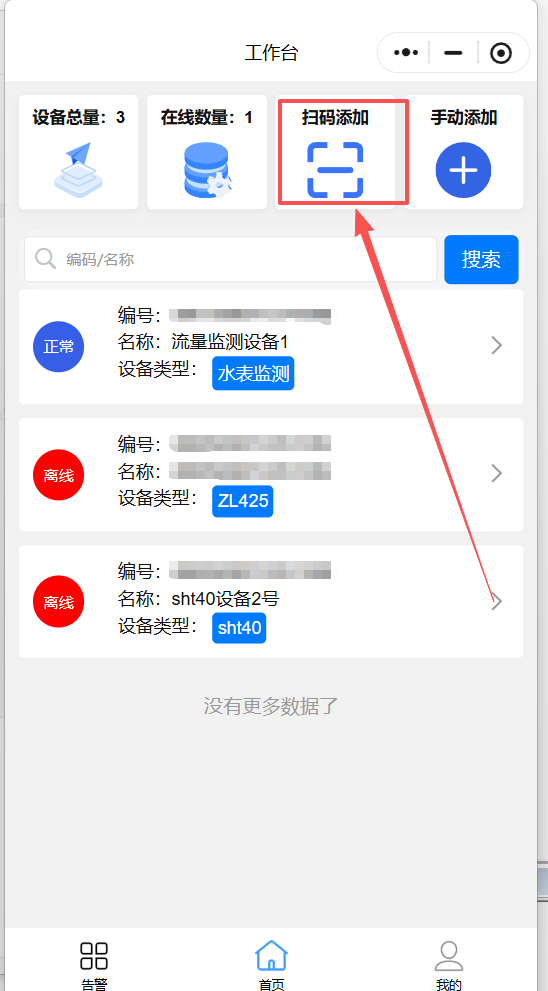
需注意!!!
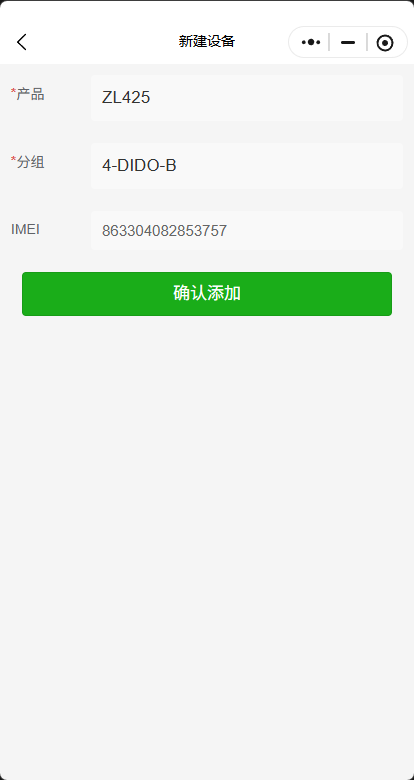
如果设备没有预设ZApp,则扫码不会绑定设备,而是走新建ZApp流程,该流程本质同下文方式二。
新建ZApp时每个型号选择的产品与分组不同,请根据具体设备的Wiki选择,以下是本平台预设ZApp的对应关系
¶ 420/425
- 产品选择ZL425
- 分组选择 双路485请选择4-DIDO-B 单路485请选择4-DIDO-A
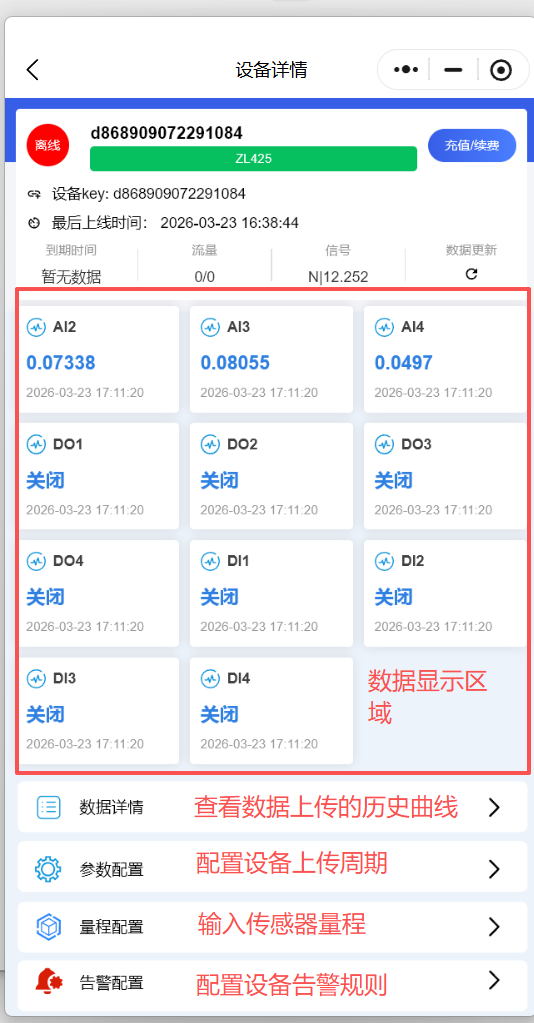
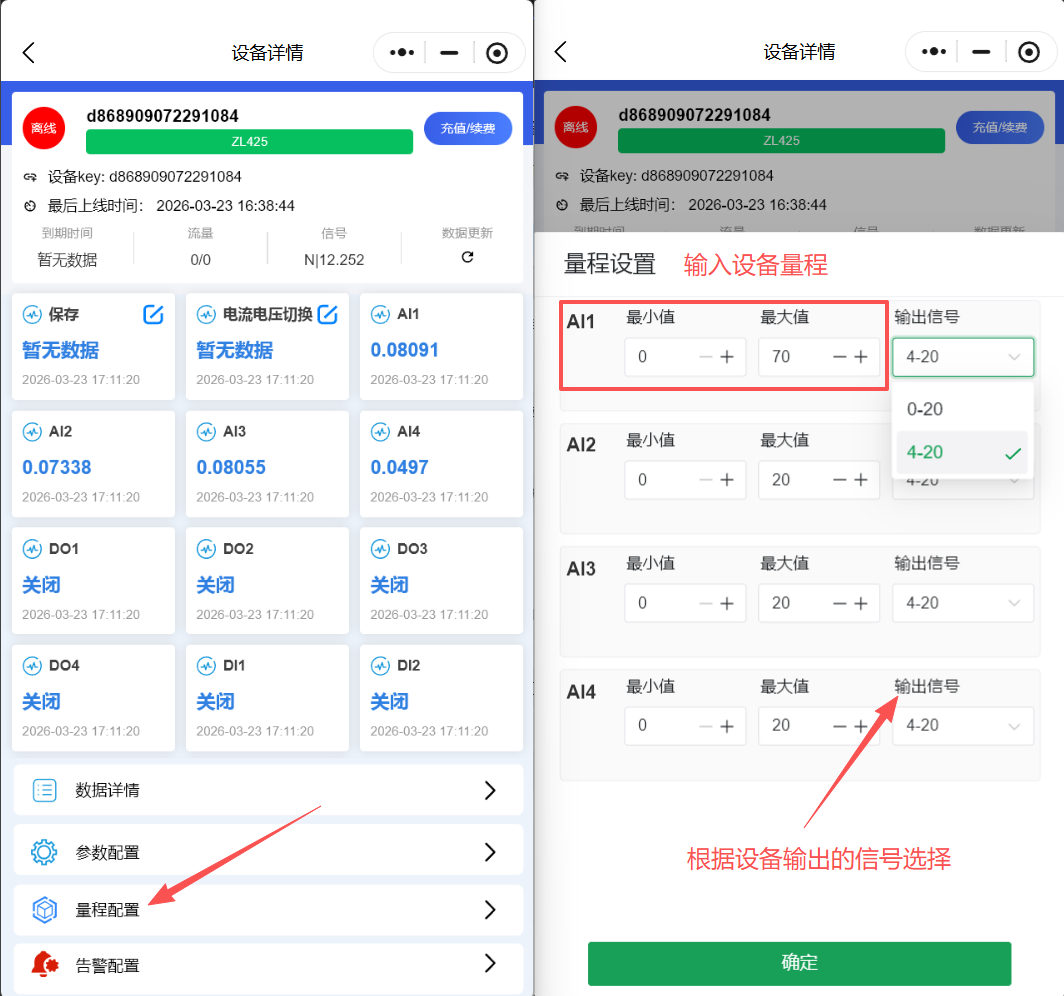
¶ 点击设备详情 查看数据 设定参数
| 功能 | 说明 |
|---|---|
| 数据详情 | 用于查看历史数据的历史数据 |
| 参数配置 | 配置设备名称(用于什么项目什么场景的),设置设备上传周期 |
| 量程配置 | 配置传感器的量程,选择传感器输出信号 |
| 告警配置 | 设置设备的告警规则 |
| 告警历史 | 查看设备的告警历史 |
¶ 根据传感器设定量程
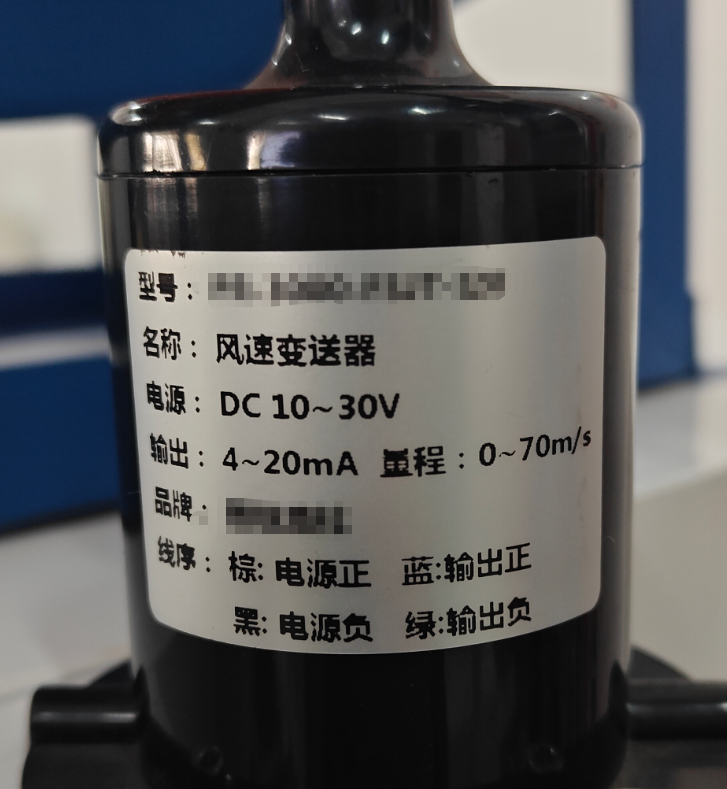
¶ 以上述传感器为例,输出信号为4-20ma,量程为0-70m/s 那么久设置最小值为0,最大值为70,输出信号选择4-20
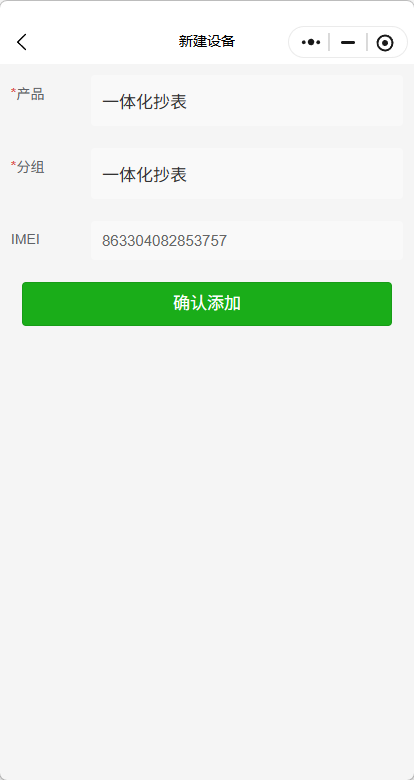
¶ 抄表器
- 产品选择 一体化抄表
- 分组选择 一体化抄表
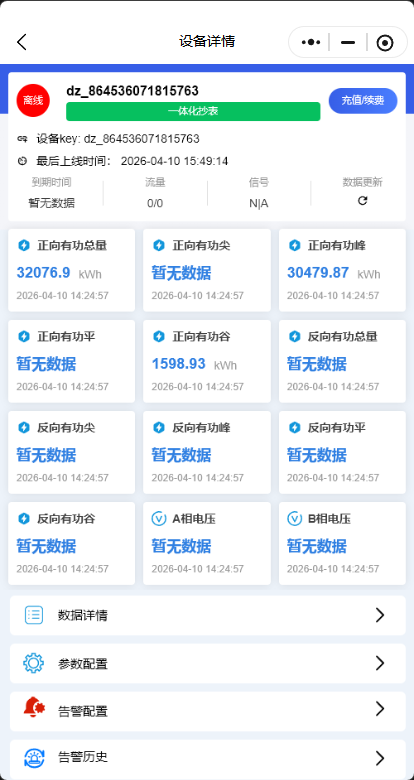
¶ 点击设备详情 查看数据 设定参数
| 功能 | 说明 |
|---|---|
| 数据详情 | 用于查看历史数据的历史数据 |
| 参数配置 | 配置设备名称(用于什么项目什么场景的),设置设备上传周期 |
| 告警配置 | 设置设备的告警规则 |
| 告警历史 | 查看设备的告警历史 |
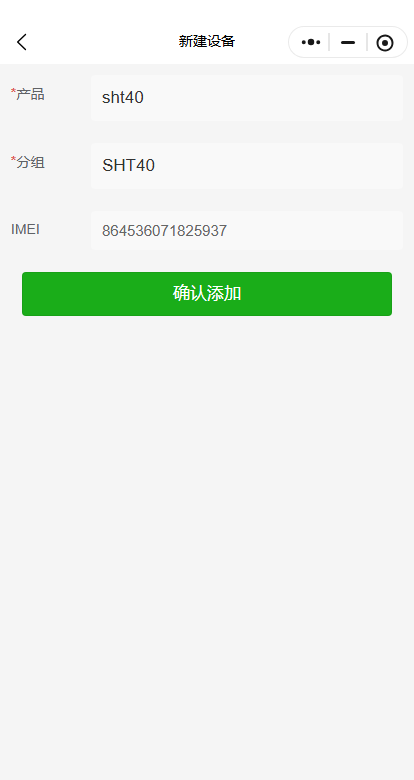
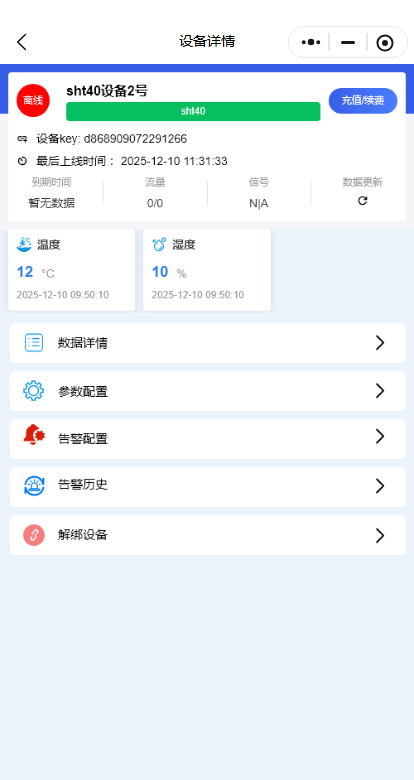
¶ SHT40传感器
- 产品选择 sht40
- 分组选择 SHT40
¶ 点击设备详情 查看数据 设定参数
| 功能 | 说明 |
|---|---|
| 数据详情 | 用于查看历史数据的历史数据 |
| 参数配置 | 配置设备名称(用于什么项目什么场景的),设置设备上传周期 |
| 告警配置 | 设置设备的告警规则 |
| 告警历史 | 查看设备的告警历史 |
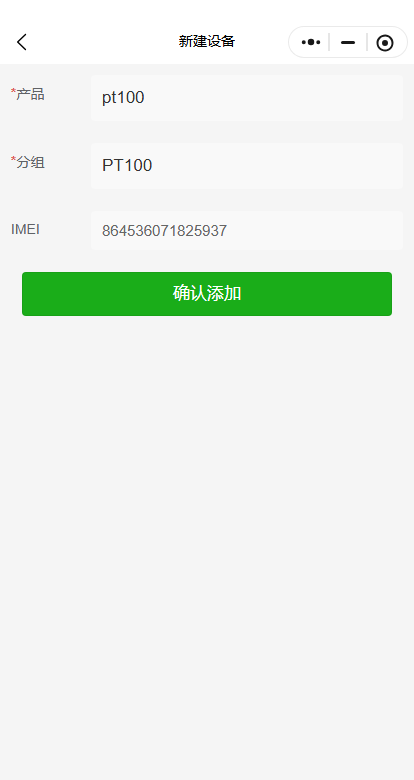
¶ PT100传感器
- 产品选择 pt100
- 分组选择 PT100
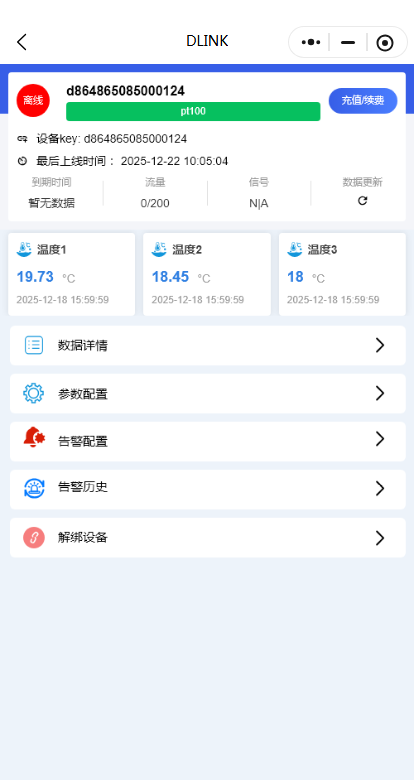
¶ 点击设备详情 查看数据 设定参数
| 功能 | 说明 |
|---|---|
| 数据详情 | 用于查看历史数据的历史数据 |
| 参数配置 | 配置设备名称(用于什么项目什么场景的),设置设备上传周期 |
| 告警配置 | 设置设备的告警规则 |
| 告警历史 | 查看设备的告警历史 |
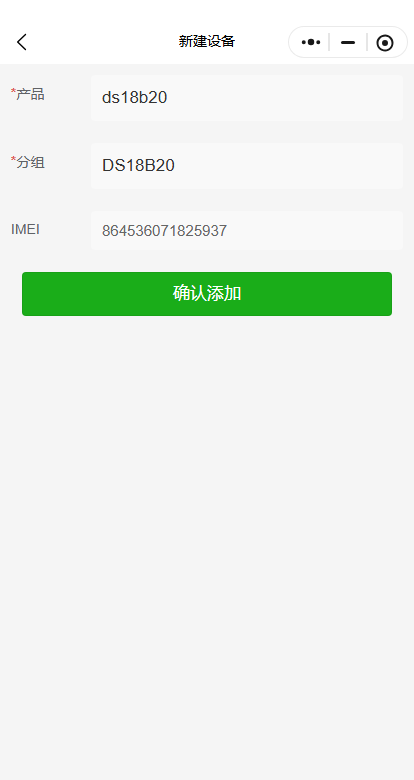
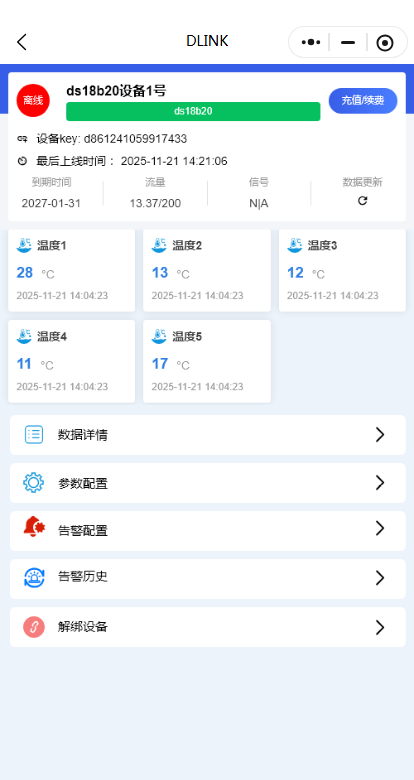
¶ DS18B20传感器
- 产品选择 ds18b20
- 分组选择 DS18B20
¶ 点击设备详情 查看数据 设定参数
| 功能 | 说明 |
|---|---|
| 数据详情 | 用于查看历史数据的历史数据 |
| 参数配置 | 配置设备名称(用于什么项目什么场景的),设置设备上传周期 |
| 告警配置 | 设置设备的告警规则 |
| 告警历史 | 查看设备的告警历史 |
¶ 6.3 Web端添加设备
- 进入 ZApp 绑定页面。
- 点击新增输入或确认设备编号。
- 点击绑定。
- 系统检查 DTU 是否存在。
- 系统检查 DTU 是否为 ZApp 模式。
- 系统检查关联 IoT 设备是否存在并启用。
- 如果设备还没有所有者,系统会将当前绑定用户设置为所有者。
- 系统创建当前用户的绑定关系。
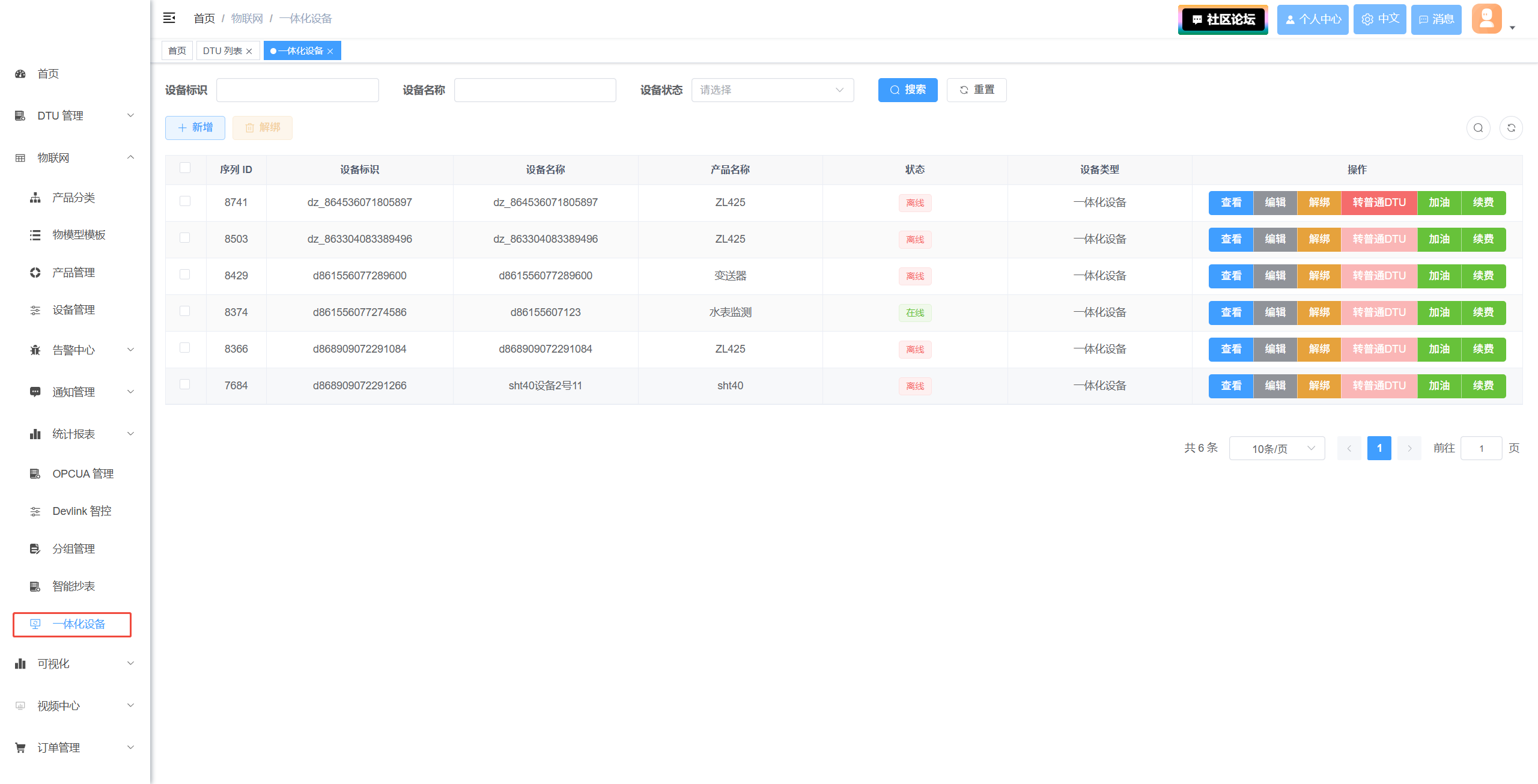
¶ 6.4 数据与权限变化
绑定成功后:
- 当前用户可以在一体化设备列表中看到该设备。
- 如果当前用户是首个绑定者,则成为所有者。
- 其他用户仍然可以继续绑定同一台 ZApp。
- 当前用户解绑只删除自己的绑定关系。
¶ 6.5 注意事项
- 绑定不是复制设备数据,只是创建用户与设备的绑定关系。
- 如果提示“设备未启用”,说明关联 IoT 设备未启用,需要提供者处理。
- 如果提示“当前设备不是 ZApp 模式”,不能通过 ZApp 绑定入口添加。
¶ 7. 方式二:自行创建 ZApp
¶ 7.1 适用场景
用户希望自己创建 ZApp 分组、ZApp 产品和 ZApp 设备,用于自己、下级用户或其他绑定者使用,手机端创建同上文方式一。
¶ 7.2 权限要求
创建 ZApp 分组和 ZApp 产品需满足以下条件:
- 当前账号有对应页面功能权限。
- 私有和下级公开可直接创建。
- 平台公开只有企业版用户可创建。
- 公开数据由创建者维护,其他用户通常只读。
¶ 7.3 操作步骤
- 创建 ZApp 分组(使用公共分组可跳过)。
- 创建 ZApp 产品(使用公共产品可跳过)。
- 配置产品物模型(使用公共产品可跳过)。
- 确认分组配置与产品物模型匹配(使用公共产品可跳过)。
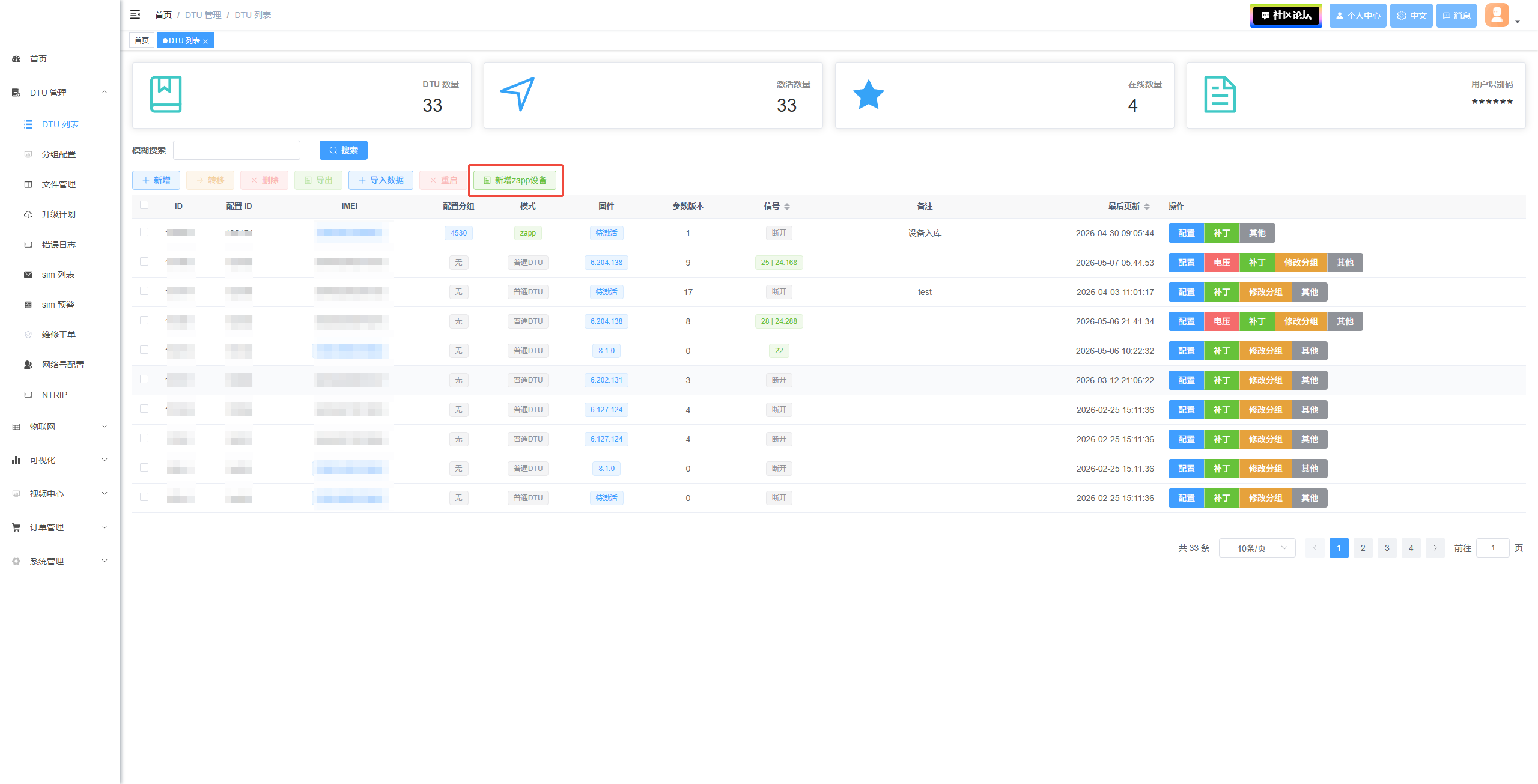
- 进入 DTU 列表,点击“新增 ZApp 设备”。
- 选择 ZApp 分组。
- 选择 ZApp 产品。
- 输入设备IMEI。
- 选择是否自动绑定当前账号。
- 提交。
需注意,每个型号选择的产品与分组不同,本平台预设的ZApp请根据具体型号的Wiki选择
¶ 7.4 自动绑定
“新增 ZApp 设备”里的自动绑定默认开启。
开启后:
- 当前账号会自动绑定新增成功的 ZApp 设备。
- 如果设备没有所有者,当前账号会成为所有者。
- 适合“自己创建、自己使用”的场景。
关闭后:
- 当前账号只作为提供者预设设备。
- 设备所有者为空。
- 第一个终端用户绑定成功后成为所有者。
- 适合给下级用户或终端用户预设设备。
¶ 7.5 注意事项
- 给下级用户或终端用户预设设备时,建议关闭自动绑定。
- 自己创建自己使用时,建议保持自动绑定开启。
- 批量新增前,建议先用少量设备验证分组、产品和物模型。
- 如果设备曾经保留过 ZApp 数据,再次新增 ZApp 时会沿用原产品关系。
¶ 8. 方式三:普通 DTU 转 ZApp
¶ 8.1 适用场景
用户已经拥有普通 DTU,希望切换为 ZApp 模式,让自己或其他用户通过 ZApp 绑定查看。
¶ 8.2 操作步骤
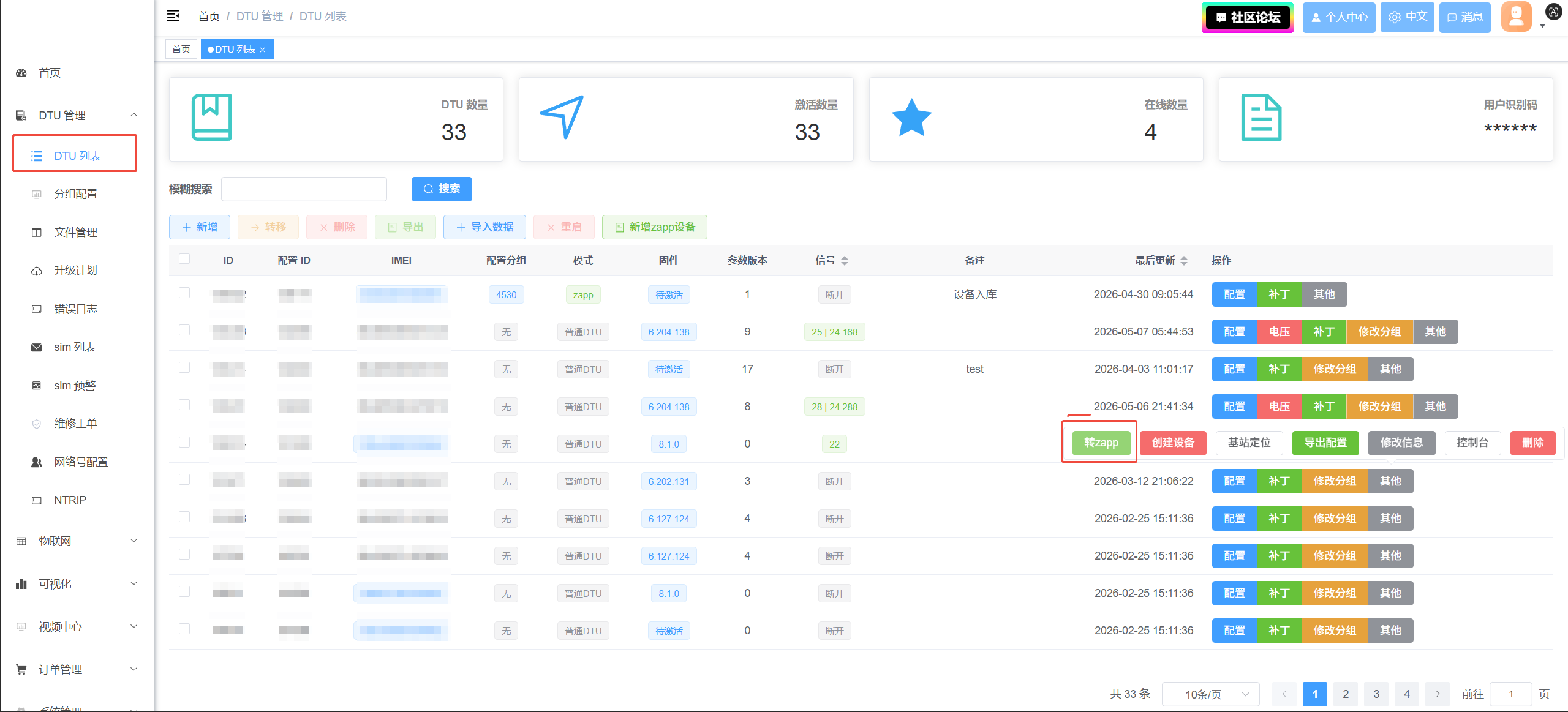
- 进入 DTU 列表。
- 找到普通模式设备。
- 点击“转 ZApp”。
- 选择 ZApp 分组。
- 选择 ZApp 产品。
- 选择是否保留数据。
- 选择是否自动绑定当前账号。
- 提交。
- 系统准备 ZApp 对应的 IoT 设备。
- 系统将 DTU 切换为 ZApp 模式。
- 如果开启自动绑定,系统自动绑定当前账号。
¶ 8.3 自动绑定
“自动绑定”默认开启。
开启后:
- 转 ZApp 成功后,当前账号自动绑定该 ZApp。
- 当前账号可以直接在 ZApp 绑定列表查看设备。
- 如果当前账号已经绑定,系统不会重复绑定,也不会报“设备已添加”。
关闭后:
- 系统只完成模式切换和 IoT 设备准备。
- 当前账号不会自动出现在 ZApp 绑定列表中。
- 后续需要手动通过 ZApp 绑定入口添加。
建议:
- 自己使用时保持默认开启。
- 作为厂商提供给其他人使用时关闭。
¶ 8.4 保留数据
普通 DTU 与 ZApp 使用不同的数据通道,二者的数据相互隔离。
选择保留数据时:
- 原普通 IoT 设备不会被彻底删除。
- 原普通数据尽量保留。
- 如果该 DTU 曾经从 ZApp 转普通并保留过 ZApp 数据,再次转 ZApp 时可能沿用原 ZApp 产品关系。
不保留数据时:
- 原普通 IoT 设备会被删除。
- 原普通历史数据会被删除。
- ZApp 按本次选择的产品重新准备。
¶ 8.5 注意事项
- 只有普通 DTU 所有者可以执行“转 ZApp”。
- 转 ZApp 必须选择 ZApp 分组和 ZApp 产品。
- 分组和产品通常需要配套使用,否则可能出现数据内容不匹配。
- 转 ZApp 后,其他用户可以通过 ZApp 绑定入口绑定该设备。
¶ 9. ZApp 解绑
¶ 9.1 操作含义
解绑是删除当前账号与 ZApp 设备之间的绑定关系。
解绑不是删除设备。
¶ 9.2 操作结果
解绑后:
- 只删除当前账号自己的绑定关系。
- 不删除 DTU 记录。
- 不删除 IoT 设备。
- 不删除历史数据。
- 不影响其他绑定者。
¶ 9.3 注意事项
- 如果只是自己不想看该设备,请使用解绑。
- 其他用户绑定关系不会受影响。
- 后续仍可重新绑定。
¶ 10. ZApp 删除
ZApp 删除要区分操作入口和身份。
¶ 10.1 在 DTU 列表删除
- 如果当前账号是提供者,删除会彻底删除该 ZApp:删除 DTU 记录、关联 IoT 设备和绑定关系。
- 如果当前账号是所有者但不是提供者,删除会释放所有者,不会删除提供者预设的 DTU 记录。
- 如果当前账号既不是所有者也不是提供者,不能删除。
¶ 10.2 在 ZApp 绑定列表解绑
绑定列表中的解绑只删除当前账号绑定关系,不删除设备本身。
¶ 10.3 注意事项
- 提供者删除影响所有绑定者。
- 所有者非提供者删除主要是释放所有权,不等同于提供者彻底删除。
- 不要通过删除后重新添加来绕过普通 DTU 与 ZApp 的模式切换流程。
¶ 11. ZApp 转普通 DTU
¶ 11.1 适用场景
ZApp 所有者或提供者希望将设备恢复为普通 DTU 模式。
¶ 11.2 操作步骤
- 进入 DTU 列表。
- 找到 ZApp 模式设备。
- 点击“转普通 DTU”。
- 选择是否保留数据。
- 提交。
- 系统删除该 ZApp 的所有绑定关系。
- 系统按保留数据选项处理 IoT 设备。
- 系统将 DTU 切换为普通模式。
¶ 11.3 保留数据
选择保留数据:
- ZApp IoT 设备会被停用。
- ZApp 历史数据保留。
- 系统会保留原 ZApp 产品关系,用于后续再次转 ZApp 时识别历史数据。
- 后续再次转 ZApp 时,系统复用保留的原产品关系。
不保留数据:
- ZApp IoT 设备会被删除。
- ZApp 历史数据会被删除。
- 后续再次转 ZApp 时按新选择的产品重新创建。
¶ 11.4 注意事项
- 转普通会清除所有绑定关系。
- 其他绑定者会失去访问。
- 转普通不需要选择产品。
- 普通 DTU 不强制使用 IoT 产品,可按普通 DTU 方式配置。
¶ 12. ZApp 转移
¶ 12.1 操作含义
ZApp 转移用于变更设备所有者。
¶ 12.2 操作结果
转移后:
- 所有者变为接收方。
- 提供者不变。
- 现有绑定关系不清除。
- IoT 设备不删除。
- 历史数据不删除。
- IoT 设备组织归属会同步到新的所有者组织。
¶ 12.3 注意事项
- 转移不是解绑。
- 转移不会删除设备。
- 转移不会清空绑定者。
- 转移后,新所有者拥有后续管理权限。
¶ 13. 更换 ZApp 模型
¶ 13.1 操作含义
更换 ZApp 模型用于同步调整 ZApp 分组和 ZApp 产品。
模型变化影响:
- DTU 分组配置。
- IoT 产品。
- IoT 设备历史数据。
¶ 13.2 只更换分组
如果产品不变,只更换分组:
- 不删除 IoT 设备。
- 不清空或重建 IoT 设备历史数据。
- 更新 DTU 分组配置。
- 历史数据继续保留。
¶ 13.3 更换产品
如果产品发生变化:
- 系统会删除原 IoT 设备历史数据。
- 系统会按新产品重新创建并启用该 ZApp 设备。
- 原产品对应的旧模型数据不会继续保留。
- 绑定关系保留。
¶ 13.4 注意事项
- 产品决定物模型,分组通常也需要同步更换。
- 更换产品前,请确认新产品物模型和新分组配置匹配。
- 如果只是调整 DTU 配置,尽量只更换分组,不更换产品。
自行更改分组和产品,需严格保证分组配置和产品物模型匹配,这是高影响操作,执行前需要确认。
¶ 14. 常见问题
¶ 14.1 普通版用户可以创建 ZApp 分组和产品吗?
可以。
普通版用户可以创建私有或下级公开的 ZApp 分组、ZApp 产品。平台公开仅企业版用户可用。
¶ 14.2 为什么普通 DTU 不能重复添加?
普通 DTU 是独占模式。同一台设备重复添加会造成归属和配置冲突。
¶ 14.3 为什么 ZApp 可以多人绑定?
ZApp 绑定本质是创建用户与设备的绑定关系。设备数据不复制到每个用户账号下,因此可以多人共享查看。
¶ 14.4 为什么给其他用户预设 ZApp 时建议关闭自动绑定?
如果只是预设设备给其他用户使用,当前账号不一定是终端使用方。关闭自动绑定后,当前账号只作为提供者,终端用户首次绑定后成为所有者。
¶ 14.5 为什么普通 DTU 转 ZApp 默认自动绑定?
大多数用户把自己的普通 DTU 转为 ZApp 后仍然是自己使用。默认自动绑定可以让用户转换完成后直接在 ZApp 绑定列表看到设备。
¶ 14.6 为什么看不到某个 ZApp 分组或产品?
可能原因:
- 分组或产品是私有的。
- 当前账号不在创建者下级组织中。
- 当前账号没有平台公开数据权限。
- 数据已删除或停用。
¶ 14.7 为什么公开模板不能编辑?
公开模板允许其他用户查看和使用,但非创建者不能随意修改,避免影响其他设备。
¶ 14.8 为什么绑定提示设备未启用?
ZApp 依赖关联 IoT 设备。如果 IoT 设备未启用,需要提供者处理。
¶ 14.9 为什么不能删除后重新添加来切换模式?
普通模式和 ZApp 模式的数据、配置、绑定关系不同。删除后重新添加可能导致归属错误、绑定残留、历史数据丢失或配置不一致。模式变更必须使用“转 ZApp”或“转普通 DTU”。
¶ 14.10 更换 ZApp 产品会保留旧数据吗?
不会按旧模型继续保留。
更换产品会删除原 IoT 设备历史数据,并按新产品重新创建。绑定关系保留,但旧产品模型下的数据不会继续保留。
¶ 15. 推荐流程
¶ 15.1 终端用户绑定已预设 ZApp
收到设备
    ↓
扫码或进入 ZApp 绑定页面
    ↓
输入设备编号
    ↓
绑定成功
    ↓
查看数据
¶ 15.2 用户普通 DTU 转 ZApp
进入 DTU 列表
    ↓
找到普通模式设备
    ↓
点击“转 ZApp”
    ↓
选择 ZApp 分组和产品
    ↓
保持“自动绑定”开启
    ↓
确认切换
    ↓
在 ZApp 绑定列表查看设备
¶ 15.3 给其他用户预设 ZApp
创建或选择 ZApp 分组
    ↓
创建或选择 ZApp 产品
    ↓
确认分组和产品匹配
    ↓
点击“新增 ZApp 设备”
    ↓
关闭“自动绑定”
    ↓
提交设备编号
    ↓
终端用户首次绑定后成为所有者
¶ 15.4 用户自行创建并使用 ZApp
创建 ZApp 分组
    ↓
创建 ZApp 产品和物模型
    ↓
点击“新增 ZApp 设备”
    ↓
保持“自动绑定”开启
    ↓
提交设备编号
    ↓
当前账号直接绑定并使用